
브라우저에서 바로 쓰는
무료 파일 변환기.
오디오·이미지·비디오를 변환합니다. 업로드도, 가입도, 워터마크도 없습니다.
- 무료 이용
- 가입 없음
- 업로드 없음
- 워터마크 없음
오디오 변환
MP3·WAV·FLAC를 OGG로. 반대 방향도 됩니다.
- OGG
- MP3
- WAV
오디오 자르기
파형에서 구간을 골라 잘라 저장합니다. 페이드도 넣을 수 있습니다.
- 구간 선택
- 페이드
- WAV
- MP3
이미지 변환
JPEG·WEBP를 PNG로. 크기 조절과 배경 제거까지.
- PNG
- JPEG
- WEBP
- 배경 제거
비디오 변환
WEBM·MOV·MKV를 MP4로. GIF로도 만듭니다.
- MP4
- WEBM
- MOV
- GIF
GIF 만들기
영상에서 구간만 골라 크기·fps를 정해 GIF로.
- 구간 선택
- 자르기
- fps
이미지 크롭
픽셀을 지정하거나 끌어서 자릅니다.
- 1:1
- 16:9
- 위치 고정
앱 아이콘 생성
TGA 뷰어
TGA 파일을 바로 열고 PNG·JPG로 저장합니다.
- TGA
- RLE
- 알파
- PNG
직접 변환해 보고 정리한 형식 가이드
어떤 형식을 골라야 할지 모르겠다면 먼저 읽어 보세요. 같은 원본을 이 사이트의 도구로 직접 변환한 뒤 용량·화질·변환 시간을 재고, 스펙트로그램·확대 그림·표로 정리했습니다. 결과는 브라우저와 기기 메모리, 입력 코덱에 따라 조금씩 달라질 수 있습니다.
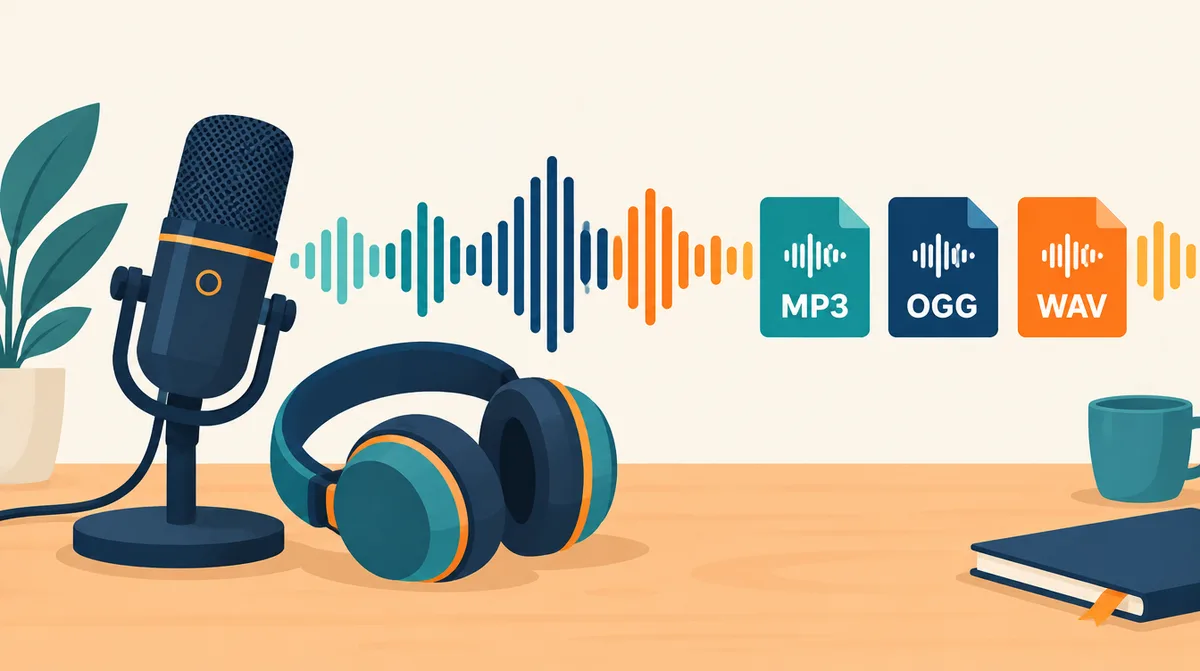
MP3·OGG(Opus)·WAV 비교: 말소리와 음악을 직접 변환해 본 결과
말소리는 OGG 64kbps로도 목소리 대역이 모두 남았고, 음악에서 MP3 128kbps는 16kHz 위를 잘라냈습니다. 스펙트로그램과 용량 표로 비교합니다.
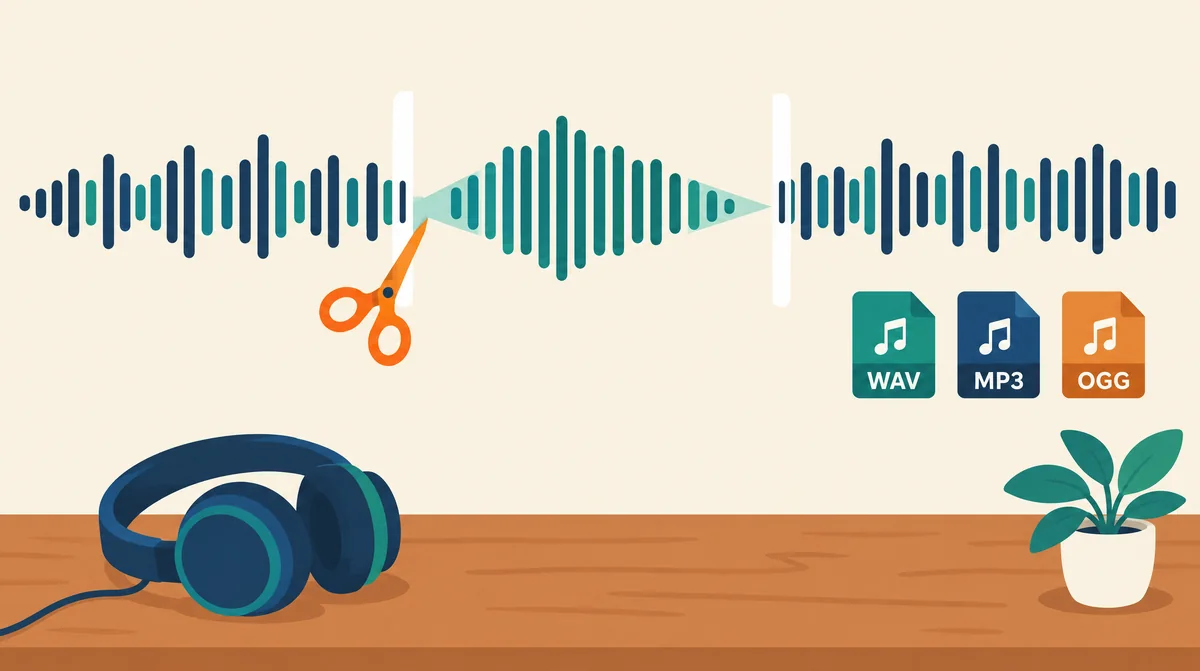
MP3·WAV 자르기: 형식별로 잘린 위치와 길이를 직접 재 본 결과
WAV·OGG는 원본과 같은 위치에서 시작했고, MP3만 25.1ms 늦게 시작해 10초 구간이 10.031초가 됐습니다. 시작 위치·페이드·이음새 그림과 용도별 설정을 정리합니다.
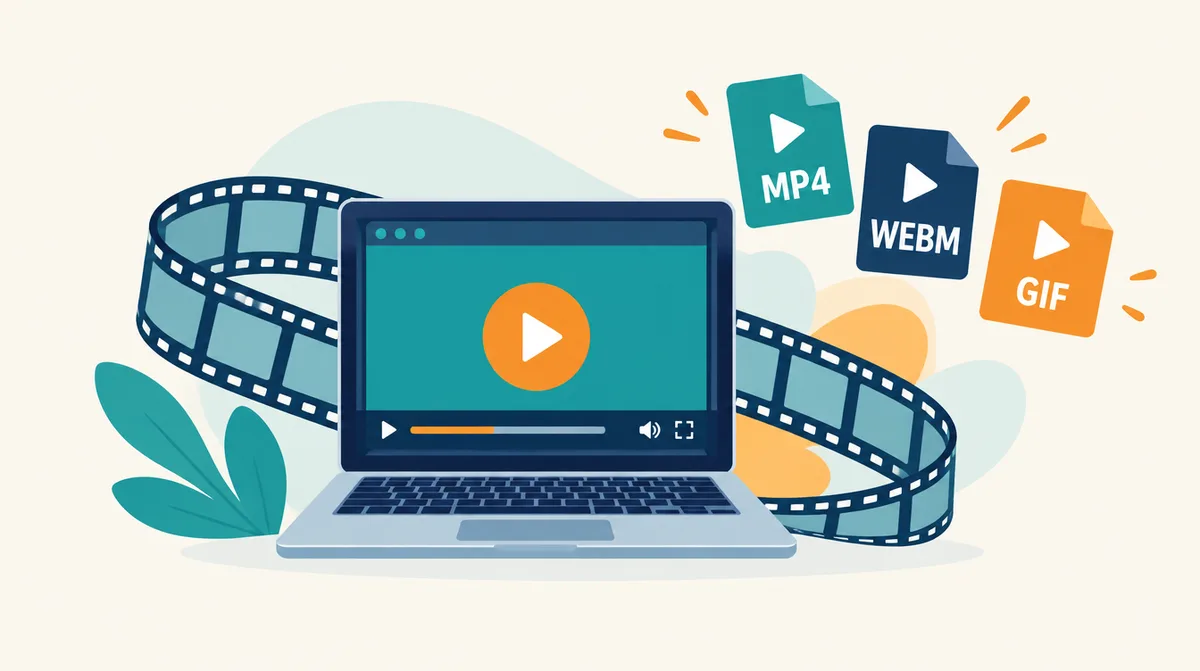
MP4·WEBM·MOV·GIF 비교: 10초 영상을 직접 변환해 본 결과
MP4 표준은 원본의 15.7% 크기였고, GIF는 480px로 줄여도 MP4의 5.7배였습니다. 형식별 용량·변환 시간·화질을 비교합니다.
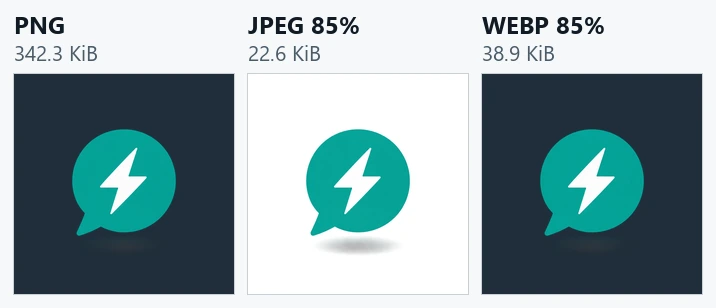
PNG·JPEG·WEBP 비교: 사진·스크린샷·로고로 직접 변환해 본 결과
사진은 WEBP 85%가 같은 품질의 JPEG보다 38% 작았고, 투명 로고는 JPEG에서 흰 사각형이 생겼습니다. 확대 그림과 PSNR로 비교합니다.
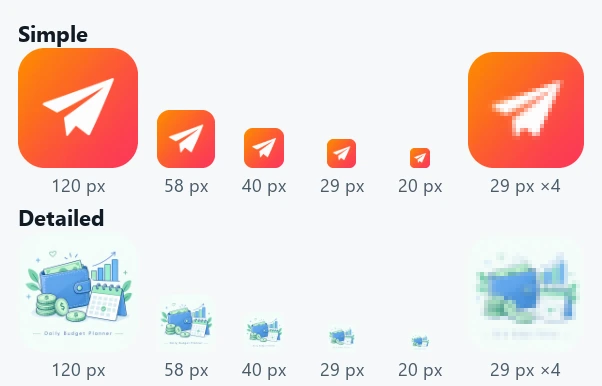
앱 아이콘 크기와 안전 영역: 아이콘 두 개로 74개 파일을 만들어 본 결과
복잡한 아이콘은 58px부터 뭉개졌고, 배경까지 그린 그림을 Android 적응형 전경으로 쓰면 네모 테두리가 생겼습니다.

썸네일 비율과 크롭: 16:9 썸네일을 1:1·4:5·9:16으로 잘라 본 결과
가운데 기준으로 자르면 왼쪽 제목이 잘렸습니다. 비율별 크롭 좌표, 형식별 용량, 유튜브 공식 권장 규격을 정리합니다.
무료인데, 파일은 기기 안에 남습니다
왜 브라우저에서 바로 변환하나요?
일반적인 온라인 변환 서비스는 파일을 서버에 올려 변환한 뒤 결과를 다시 내려받게 합니다. 편리하지만 회의 녹음, 계약서 사진, 공개 전 제품 이미지처럼 남에게 보이면 곤란한 파일도 한 번은 다른 회사의 서버를 거치게 됩니다.
솜규 컨버터는 브라우저의 Canvas(이미지), WebCodecs(오디오), WebAssembly로 컴파일한 FFmpeg(비디오)로 이용자의 기기 안에서 변환합니다. 선택한 파일의 내용을 서버로 보내는 코드가 없어서, 변환하는 동안 브라우저 개발자 도구의 네트워크 탭을 열어 두면 파일 업로드 요청이 없다는 것을 직접 확인할 수 있습니다. 대신 처리 속도와 다룰 수 있는 파일 크기는 기기 성능과 메모리에 따라 달라집니다.
| 비교 항목 | 서버 업로드 방식 | 솜규 컨버터 (브라우저 처리) |
|---|---|---|
| 파일이 처리되는 곳 | 서비스 회사의 서버 | 이용자 기기의 브라우저 메모리 |
| 네트워크 사용 | 파일 업로드와 결과 다운로드가 필요 | 파일은 전송하지 않음. 페이지·라이브러리·광고는 내려받으며, 비디오 엔진은 처음 한 번 약 31MB를 받아 브라우저에 저장 |
| 기다리는 시간 | 업로드 + 서버 대기열 + 다운로드 | 대기열 없이 바로 시작. 속도는 기기 성능에 따라 다름 |
| 파일 크기 한도 | 서비스 정책 (유료 요금제로 늘리는 경우가 많음) | 기기 메모리와 브라우저 한도 |
| 요금 | 무료 횟수 제한이나 유료 구독이 있는 경우가 많음 | 무료, 가입·워터마크 없음 (광고로 운영) |
제공하는 도구와 지원 형식
8가지 도구를 설치나 가입 없이 쓸 수 있습니다. 아래 수치는 가이드에서 같은 원본을 이 도구들로 직접 변환해 측정한 결과입니다.
이미지 변환기
JPEG·PNG·WEBP·BMP와, 브라우저가 열 수 있는 GIF·SVG·AVIF·ICO 이미지를 PNG·JPEG·WEBP·BMP로 저장합니다. 품질(70·85·95%), 크기 조절, 단색 배경 제거를 지원합니다. 사진 측정에서 WEBP 85%는 JPEG 85%보다 38% 작았고, 투명 로고를 JPEG로 저장하면 투명한 부분이 흰색으로 채워졌습니다.
이미지 변환기 열기 →비디오 변환기
MP4·WEBM·MOV·MKV·AVI를 MP4(H.264·AAC)·WEBM(VP8)·MOV·MKV·AVI·GIF로 바꿉니다. 브라우저용 FFmpeg를 쓰며, 엔진(약 31MB)은 처음 한 번 내려받아 저장해 둡니다. 10초 영상 측정에서 MP4 표준 설정은 원본의 15.7% 크기였습니다.
비디오 변환기 열기 →오디오 변환기
MP3·WAV·FLAC·M4A·OGG 등을 OGG(Opus)·MP3·WAV로 바꾸고, 파형으로 변환 전후를 비교합니다. WAV는 48kHz로 저장되며, OGG 저장은 WebCodecs를 지원하는 브라우저(최신 Chrome·Edge 등)에서 됩니다. 음악 측정에서 MP3 128kbps는 16kHz 위를 잘라냈습니다.
오디오 변환기 열기 →오디오 자르기
파형에서 구간을 골라 잘라 내고 WAV·MP3·OGG로 저장합니다. 선택 구간만 남기거나 지울 수 있고 페이드 인·아웃을 넣을 수 있습니다. 원본 샘플레이트로 디코딩해, 16·24비트 WAV를 WAV로 저장하면 샘플 값이 원본과 같았습니다.
오디오 자르기 열기 →GIF 만들기
영상에서 구간을 골라 GIF로 만듭니다. 화면 자르기, 가로 폭(240~960px), fps(5~30), 색상 수(32~256), 디더링, 재생 속도를 정하고 예상 용량을 보며 변환합니다.
GIF 만들기 열기 →이미지 크롭
픽셀 값을 입력하거나 상자를 끌어 자르고 PNG·JPEG·WEBP로 저장합니다. 비율 프리셋은 자유·1:1·4:3·16:9·9:16·3:2·원본 비율이며, 인스타그램 피드용 4:5는 1080×1350처럼 크기를 직접 입력하면 됩니다.
이미지 크롭 열기 →앱 아이콘 생성기
정사각 이미지 한 장(1024×1024 권장)으로 iOS·macOS·watchOS·Android 아이콘 74개와 Xcode AppIcon.appiconset을 만들어 ZIP으로 내려받습니다. 측정에서 세밀한 그림의 아이콘은 58px부터 알아보기 어려워졌습니다.
앱 아이콘 생성기 열기 →TGA 뷰어
게임 텍스처에 많이 쓰는 TGA 파일을 열어 확대해 보고 PNG·JPG·WEBP·BMP로 저장합니다. 8~32비트, 컬러맵, RLE 압축, 알파 채널을 읽습니다.
TGA 뷰어 열기 →사용 방법
도구마다 화면은 조금씩 다르지만 기본 흐름은 같습니다.
- 파일 열기: 도구 페이지의 점선 영역에 파일을 끌어다 놓거나 눌러서 고릅니다. 이미지·오디오·비디오 변환기는 여러 파일을 한 번에 넣을 수 있습니다.
- 형식과 옵션 고르기: 저장할 형식과 품질, 크기, 비트레이트, 구간 같은 옵션을 정합니다. 처음이라면 도구마다 있는 샘플 버튼으로 결과를 먼저 확인해 보세요.
- 변환하고 저장하기: 변환 버튼(여러 파일이면 "모두 변환")을 누른 뒤 결과를 확인하고 내려받습니다. 여러 파일은 "모두 다운로드"로 한 번에 받을 수 있습니다.
자주 묻는 질문
솜규 컨버터를 쓰기 전에 많이 묻는 내용을 모았습니다.
파일이 서버로 전송되거나 저장되나요?
아니요. 선택한 파일은 브라우저 안에서 처리되며, 파일 내용을 서버로 보내는 코드가 없습니다. 페이지를 닫으면 작업 중이던 메모리도 해제됩니다. 다만 페이지·라이브러리·광고·폰트를 불러오는 요청은 있으며, 자세한 내용은 개인정보처리방침에 적어 두었습니다.
요금이나 파일 수 제한이 있나요?
모든 도구는 무료이고 가입이나 로그인이 필요 없으며, 결과물에 워터마크를 넣지 않습니다. 횟수 제한은 없지만 한 번에 처리할 수 있는 파일 크기는 기기 메모리와 브라우저에 따라 다릅니다. 길고 화질이 높은 영상은 PC에서 변환하는 편이 안정적입니다.
휴대폰에서도 쓸 수 있나요?
네. 휴대폰 브라우저에서 열어 갤러리의 사진과 영상을 고를 수 있습니다. 다만 OGG 저장은 WebCodecs 오디오 인코더가 있는 브라우저(최신 Chrome·Edge 등)에서만 되고, 메모리가 적은 기기에서는 긴 영상 변환이 중간에 실패할 수 있습니다. iPhone Safari에서는 일부 기능이 다르게 동작할 수 있습니다.
인터넷이 끊겨도 쓸 수 있나요?
이미 열어 둔 페이지에서 필요한 엔진과 라이브러리가 준비된 뒤라면 연결이 끊겨도 변환이 될 수 있습니다. 하지만 오프라인에서 사이트를 새로 여는 기능은 없으므로, 페이지를 처음 열 때와 비디오 엔진을 처음 내려받을 때는 인터넷 연결이 필요합니다.
변환하면 화질이나 음질이 떨어지나요?
형식에 따라 다릅니다. PNG·BMP 이미지는 픽셀을 그대로 저장하지만, JPEG·WEBP·MP3·OGG·MP4는 압축하면서 정보를 일부 버리므로 품질과 비트레이트 설정이 중요합니다. 오디오를 WAV로 저장하면 48kHz로 다시 샘플링되고, 이미 압축된 MP3를 WAV로 바꿔도 잃은 음질은 돌아오지 않습니다. 형식별 측정 결과는 가이드에 정리했습니다.
업무나 상업적 용도로 써도 되나요?
네. 변환한 결과물에 대한 권리는 이용자에게 있고, 개인 작업과 업무에 무료로 쓸 수 있습니다. 다만 다른 사람의 저작권을 침해하는 파일을 처리하는 것은 이용약관에서 금지하며, 처리하는 파일에 대한 책임은 이용자에게 있습니다.
자주 하는 작업 바로가기
많이 찾는 작업을 도구별로 하나씩 모았습니다.