
MP3·WAV 자르기: 형식별로 잘린 위치와 길이를 직접 재 본 결과
벨소리를 만들거나 녹음의 앞뒤를 정리할 때는 "원하는 곳에서 정확히 잘리는지"와 "어떤 형식으로 저장해야 하는지"가 궁금해집니다. 이 글은 같은 음원의 같은 구간을 이 사이트의 오디오 자르기로 WAV·MP3·OGG(Opus)에 저장한 뒤, 결과를 다시 디코딩해 시작 위치와 길이, 샘플 값, 용량을 직접 비교한 기록입니다.
먼저 결론
- WAV는 원본과 샘플 단위로 같았습니다. 16비트·24비트 WAV 원본을 잘라 WAV로 저장했을 때 다른 샘플 값은 0개였습니다.
- OGG(Opus)도 시작 위치와 길이가 원본과 같았습니다(10초 구간 → 10.000초). 용량은 WAV의 7% 정도입니다.
- MP3는 앞에 25.1ms(1,105샘플)의 무음이 붙어 10초 구간이 10.031초가 됐습니다. 벨소리나 공유용으로는 문제가 없지만, 반복 재생이나 정밀한 맞춤에는 맞지 않습니다.
- 구간을 지우고 앞뒤를 그냥 이으면 이음새에서 값이 튀어 "딸깍" 소리가 날 수 있습니다. 이 도구는 이음새에 5ms 감쇠를 넣어 튀는 값을 없앱니다.
상황별로 고르는 표
| 용도 | 추천 설정 | 이유 |
|---|---|---|
| 휴대폰 벨소리·알림음 (Android) | MP3 192kbps, 페이드 아웃 2초 | 거의 모든 기기에서 재생되고 끝이 자연스럽게 줄어듦 |
| 회의·강의 녹음 정리 | OGG 64kbps 또는 MP3 128kbps | 말소리는 저용량으로도 충분, "선택 구간 지우기"로 쉬는 시간 제거 |
| 영상 편집용 효과음·배경음 | WAV (원본과 같은 비트 수) | 여러 번 다시 잘라도 음질이 변하지 않음 |
| 게임·웹의 반복 재생 소리 | WAV 또는 OGG, 페이드 없음 | MP3는 앞의 무음 때문에 반복할 때 틈이 생김 |
| 메신저로 빠르게 공유 | MP3 128kbps | 용량이 작고 받는 사람 기기에서 대부분 재생됨 |
어떻게 시험했나
원본은 도구에 들어 있는 20초 합성 샘플(44.1kHz·16비트·스테레오 WAV, 3.36MB)입니다. 잔잔한 화음(0~5초) → 0.25초마다 드럼과 음이 나오는 리듬(5~12초) → 조용한 구간(12~15초) → 종소리(15~20초)로 나뉩니다. 5.000초부터 10초를 잘라 WAV 16비트, MP3 192kbps, OGG(Opus) 96kbps로 저장하고, 결과를 브라우저에서 48kHz로 다시 디코딩해 원본과 겹쳐 봤습니다. 5.000초는 드럼이 시작되는 순간이라 시작 위치가 어긋나면 바로 드러납니다.
위치를 더 정확히 재려고 1초와 29초 지점에 짧은 클릭음을 넣은 30초 시험 파일도 저장해 봤고, 샘플 값 비교에는 16비트(44.1kHz)와 24비트(48kHz) WAV를 따로 만들었습니다. 1분 구간의 용량과 처리 시간은 3분짜리 44.1kHz 스테레오 시험음에서 30~90초를 잘라 쟀습니다. 측정 환경은 2026년 10월, Windows PC의 Chrome입니다.
결과 1 — 시작 위치와 길이: MP3만 늦게 시작함
| 형식 | 결과 길이 (10초 구간) | 시작 위치 | 원본과 비교 |
|---|---|---|---|
| WAV 16비트 | 10.000초 | 원본과 같음 | 다른 샘플 값 0개 (882,000개 중) |
| OGG(Opus) 96kbps | 10.000초 | 원본과 같음 | 다시 압축됨(손실) |
| MP3 192kbps | 10.031초 | 25.1ms 늦음 | 다시 압축됨(손실) |
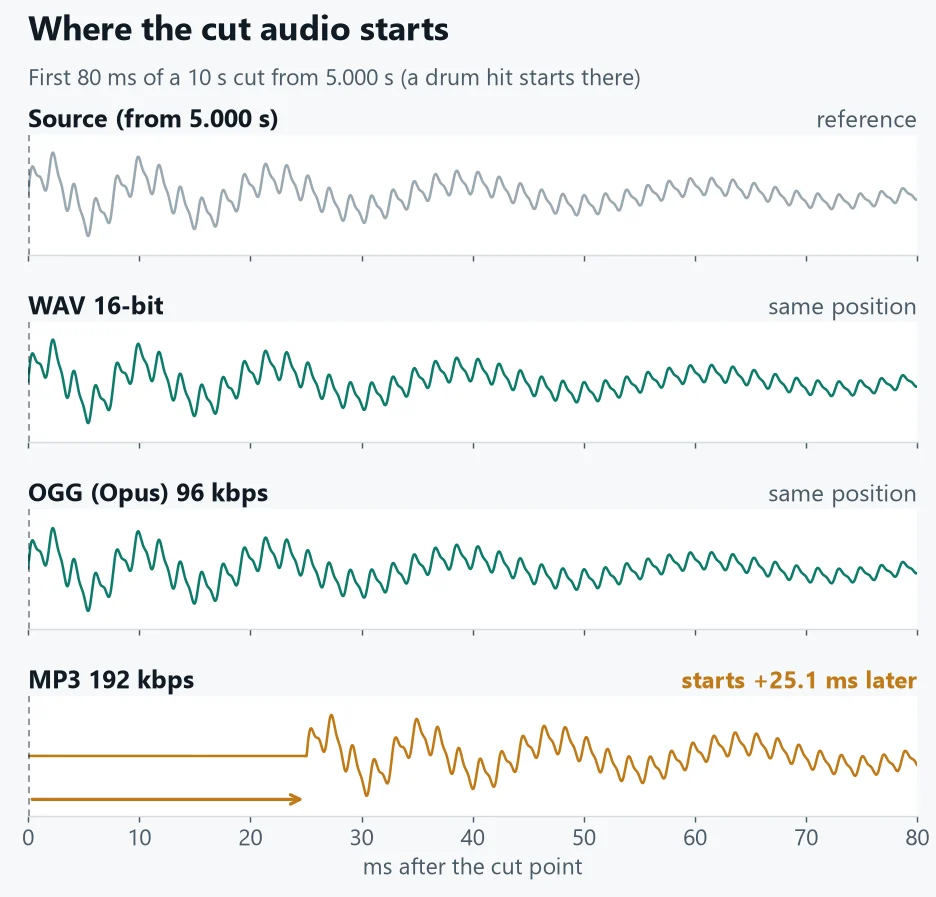
MP3 인코더는 소리를 1,152샘플씩 묶어(프레임) 압축하는데, 구조상 맨 앞에 약 1,105샘플의 여백이 생기고 끝도 프레임 단위로 채워집니다. 그래서 전체가 31ms 길어졌습니다. 이 도구가 만든 MP3를 Chrome에서 다시 읽었을 때도 이 여백이 그대로 재생됐습니다.
OGG(Opus)도 인코더가 앞쪽에 312샘플의 준비 구간을 두지만, 파일 머리에 "재생할 때 건너뛸 샘플 수(pre-skip)"를 적어 두면 그만큼 빼고 시작합니다. 이 도구는 마지막 페이지에 실제 길이도 기록해 끝에 덧붙은 부분까지 잘라내므로 길이가 원본과 같았습니다. 클릭음 시험 파일에서도 1초와 29초의 클릭이 원래 자리(48kHz 기준 48,024번째, 1,392,024번째 샘플)에서 그대로 나왔습니다.
결과 2 — 형식별 용량과 처리 시간
| 형식·음질 | 10초 구간 | 1분 구간 | 1분 처리 시간 |
|---|---|---|---|
| WAV 16비트 | 1,722.7 KiB | 10.09 MiB | 0.05초 |
| WAV 24비트 | 2,584.0 KiB | 15.14 MiB (계산) | — |
| MP3 128 / 192 / 320kbps | 156.7 / 235.1 / 391.8 KiB | 0.92 / 1.37 / 2.29 MiB | 4.0 / 4.2 / 4.9초 |
| OGG(Opus) 64 / 96 / 160kbps | 79.9 / 119.3 / 198.6 KiB | 0.46 / 0.69 / 1.16 MiB | 0.6 / 0.6 / 0.8초 |
MP3는 고정 비트레이트라 용량이 "비트레이트 × 길이 ÷ 8"로 거의 정해집니다. OGG(Opus)는 내용에 따라 달라지는 가변 비트레이트여서, 이번 시험에서는 설정값과 비슷했지만 실제 녹음에서는 조금 크거나 작을 수 있습니다. 처리 시간은 OGG가 브라우저에 내장된 인코더를, MP3가 JavaScript 인코더를 쓰기 때문에 MP3가 6~7배 오래 걸렸습니다. WAV는 압축하지 않아 1분 구간도 0.05초면 끝났습니다.
결과 3 — 페이드와 이음새
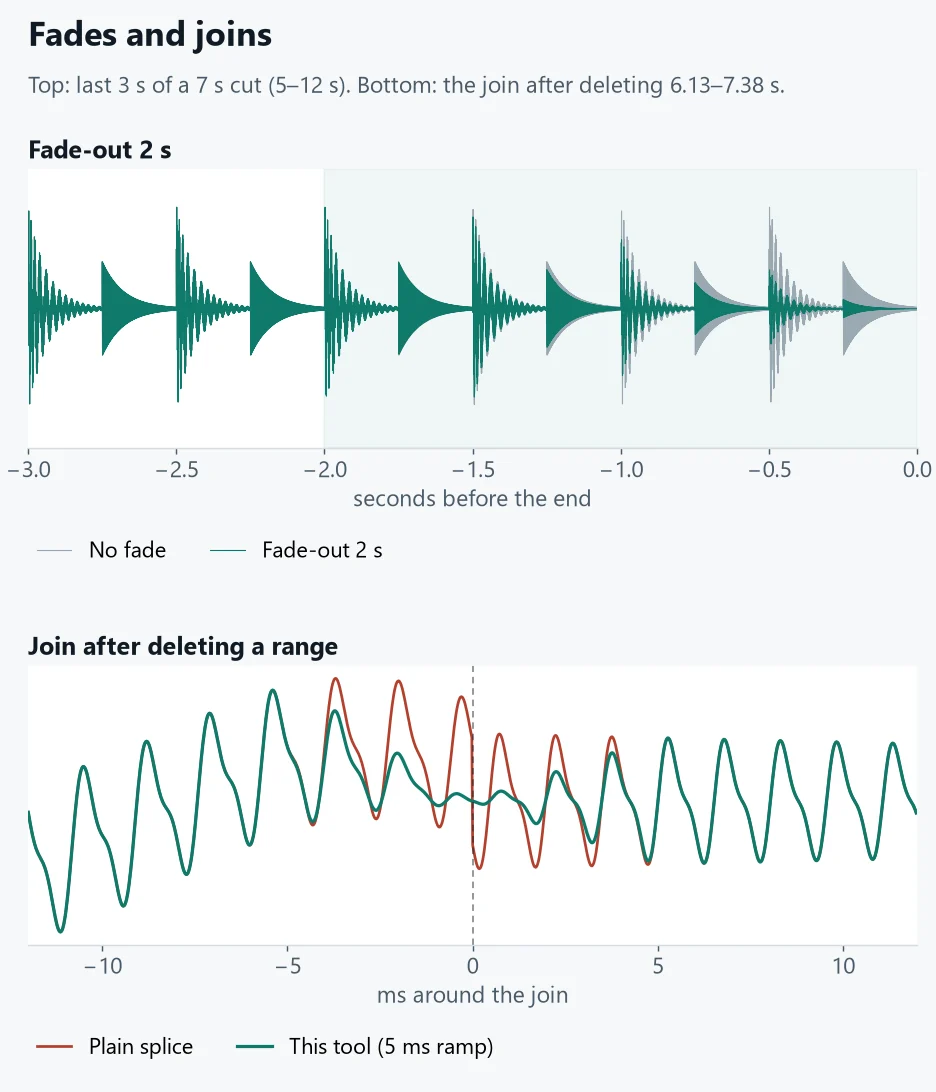
소리는 계속 흔들리는 파형이라 아무 데서나 자르면 끝이나 이음새에서 값이 갑자기 바뀌고, 스피커가 그 변화를 "딸깍" 소리로 냅니다. 구간을 지울 때는 이 도구가 이음새를 자동으로 처리하고, 남긴 구간의 시작과 끝에는 페이드 인·아웃을 0.5~3초 중에서 넣을 수 있습니다. 페이드는 사인 곡선 모양으로 소리를 줄이며, 저장할 때 적용되므로 결과 미리듣기로 확인하면 됩니다.
WAV로 저장하면 원본이 그대로 남는 이유
브라우저는 소리 파일을 열 때 보통 기본 샘플레이트(대개 48kHz)로 바꿔서 읽습니다. 그러면 44.1kHz 원본이 48kHz로 바뀌어, WAV로 저장해도 원본과 같은 파일이 되지 않습니다. 이 사이트의 오디오 변환기가 WAV를 48kHz로 저장하는 이유이기도 합니다. 오디오 자르기는 파일 머리에 적힌 샘플레이트(WAV·FLAC·MP3·AAC·OGG·M4A·WEBM)를 먼저 읽고, 같은 샘플레이트로 디코딩합니다.
16비트 값을 실수로 바꾸는 방식도 브라우저마다 다릅니다. Chrome은 양수를 32,767로, 음수를 32,768로 나눕니다. 그래서 처음 16비트 WAV로 저장할 때 아주 작은 WAV를 한 번 디코딩해 그 비율을 확인하고, 저장할 때 같은 비율로 되돌립니다. 이 확인을 넣기 전에는 16비트 WAV를 저장했을 때 882,000개 값 중 2,162개가 1씩 달랐습니다.
자르는 위치를 정확히 맞추는 요령
- 확대해서 맞추기: 전체 파형에서 대략 고른 뒤 "선택 구간 확대"로 경계를 크게 보고 다듬습니다. 가장 크게 확대하면 0.05초가 화면 폭을 채웁니다.
- 들으면서 정하기: 재생 중에 I(시작)와 O(끝)를 누르세요. 누르는 손이 늦은 만큼 0.1~0.2초 뒤로 밀리기 쉬우니 ±0.1 버튼으로 다듬습니다.
- 자를 자리 고르기: 말소리는 단어 사이의 조용한 부분, 음악은 박자가 시작되기 바로 앞에서 자르면 자연스럽습니다.
- 시간을 알고 있다면: 시작·끝 칸에 1:15.250처럼 직접 입력합니다.
- 루프 확인: "구간 반복"을 켜고 들으면 이음새가 자연스러운지 바로 알 수 있습니다.
자주 하는 실수
- MP3를 잘라 MP3로 여러 번 저장하기: 저장할 때마다 다시 압축되어 손실이 쌓입니다. 여러 번 다듬을 파일은 WAV로 두세요.
- 루프 소재를 MP3로 저장하기: 앞의 25ms 무음 때문에 반복할 때마다 틈이 생깁니다.
- 페이드 없이 음악 중간에서 끝내기: 마지막이 "툭" 끊깁니다. 0.5초라도 페이드 아웃을 넣으세요.
- iPhone 벨소리를 MP3로 만들기: iPhone 벨소리는 M4R 형식이 필요합니다.
- 휴대폰에서 긴 녹음 열기: 파일 전체를 풀어 메모리에 올리므로, 44.1kHz 스테레오 1시간 녹음은 1GiB가 넘습니다.
이 도구의 동작과 한계
입력은 브라우저가 디코딩할 수 있는 형식이고, 출력은 WAV(16·24비트 PCM, 원본 샘플레이트·채널 유지), MP3(최대 2채널, 32·44.1·48kHz), OGG(Opus, 48kHz, 최대 2채널)입니다. OGG는 WebCodecs가 있는 Chrome·Edge 등에서만 저장됩니다. 압축된 상태 그대로(다시 인코딩하지 않고) 자르는 기능은 없습니다. 위 수치는 합성 시험 음원과 Windows PC의 Chrome에서 얻은 값이므로, 중요한 파일은 결과 미리듣기로 처음과 끝을 꼭 들어 보세요.