
동영상 → GIF 만들기
영상에서 원하는 구간만 골라 크기·프레임·색상을 정해 GIF로 만듭니다. 브라우저용 FFmpeg로 처리하며 파일은 서버로 전송되지 않습니다.
도구에서 직접 시험하기
브라우저에서 만드는 2초짜리 무음 합성 영상입니다. 불러온 뒤 구간과 크기를 바꿔 가며 예상 용량과 결과를 비교해 보세요.
Try the tool
A 2-second silent clip made in your browser. Load it, then change the range and size to compare the estimate with the real result.
Probar la herramienta
Un clip sin sonido de 2 segundos creado en tu navegador. Cárgalo y cambia el tramo y el tamaño para comparar la estimación con el resultado.
이 도구에 대하여
솜규 GIF 만들기는 동영상에서 필요한 부분만 골라 움직이는 GIF로 바꾸는 무료 도구입니다. 영상 전체를 통째로 바꾸는 대신 시작과 끝을 정하고, 화면을 잘라내고, 가로 폭·초당 프레임·색상 수를 직접 고를 수 있습니다. 설정을 바꿀 때마다 결과 크기와 프레임 수, 예상 용량이 바로 표시되므로 올릴 곳의 용량 제한에 맞추기 쉽습니다.
변환은 WebAssembly로 컴파일된 FFmpeg가 브라우저 안에서 처리하며, 영상은 서버로 전송되지 않습니다. 비디오 변환기와 같은 엔진(약 31MB)을 쓰므로 한 번 내려받으면 두 도구 모두 바로 시작합니다. 먼저 영상 전체에서 256색 팔레트를 만든 뒤 그 팔레트로 프레임을 그리는 2단계 방식을 써서, 기본 팔레트로 바로 저장할 때보다 색이 덜 뭉개집니다. 회원 가입, 설치, 워터마크는 없습니다.
설정별 용량 측정
성격이 다른 두 영상(모두 1280×720, 30fps, 10초)에서 같은 5초 구간을 이 도구로 GIF로 만들어 측정했습니다. ① 사진을 천천히 확대·이동해 화면 전체가 계속 움직이는 영상, ② 글이 많은 웹페이지를 띄워 두고 한 번 스크롤하는 화면 녹화풍 영상입니다. 변환 시간은 리눅스에서 자동으로 실행한 Chromium 기준이며 기기마다 다릅니다.
| 영상 | 설정 | 결과 크기 | 프레임 | 용량 | 변환 시간 |
|---|---|---|---|---|---|
| ① 사진 패닝 | 가볍게 (320px · 10fps · 128색 · 격자) | 320×180 | 50 | 1,370.9 KiB | 5.3초 |
| ① 사진 패닝 | 표준 (480px · 12fps · 256색 · 부드럽게) | 480×270 | 60 | 5,045.7 KiB | 5.7초 |
| ① 사진 패닝 | 선명하게 (640px · 15fps · 256색) | 640×360 | 75 | 10,734.2 KiB | 8.3초 |
| ① 사진 패닝 | 표준 + 1:1 자르기 | 480×480 | 60 | 8,574.7 KiB | 7.3초 |
| ② 화면 녹화 | 가볍게 | 320×180 | 50 | 225.9 KiB | 0.6초 |
| ② 화면 녹화 | 표준 | 480×270 | 60 | 446.2 KiB | 0.8초 |
| ② 화면 녹화 | 선명하게 | 640×360 | 75 | 810.1 KiB | 1.0초 |
같은 표준 설정에서 사진 패닝은 화면 녹화의 약 11배였습니다. GIF는 앞 프레임과 달라진 부분만 새로 저장하므로, 화면 전체가 움직이면 매 프레임을 거의 통째로 다시 담게 됩니다. 도구의 예상 용량이 첫 변환 전에는 "최대"로 표시되는 이유입니다. 한 번 만들고 나면 그 영상의 실제 결과를 기준으로 다시 계산합니다.
색상 수와 디더링
GIF는 한 장에 256색까지만 쓸 수 있어, 부족한 색은 가까운 색을 섞어 점으로 흉내 냅니다(디더링). 같은 5초 구간을 480px·12fps로 만들 때 색상과 디더링만 바꾼 결과입니다.
| 설정 | ① 사진 패닝 | ② 화면 녹화 | 보이는 차이 |
|---|---|---|---|
| A. 256색 · 부드럽게 | 5,045.7 KiB | 446.2 KiB | 그러데이션이 가장 자연스러움 |
| B. 256색 · 격자 | 4,281.6 KiB (−15%) | 541.9 KiB (+21%) | 가까이 보면 규칙적인 무늬 |
| C. 256색 · 끄기 | 4,129.7 KiB (−18%) | 439.2 KiB (−2%) | 부드러운 면에 계단 같은 색 띠 |
| D. 64색 · 부드럽게 | 3,464.1 KiB (−31%) | — | 점이 거칠어지고 색이 탁해짐 |
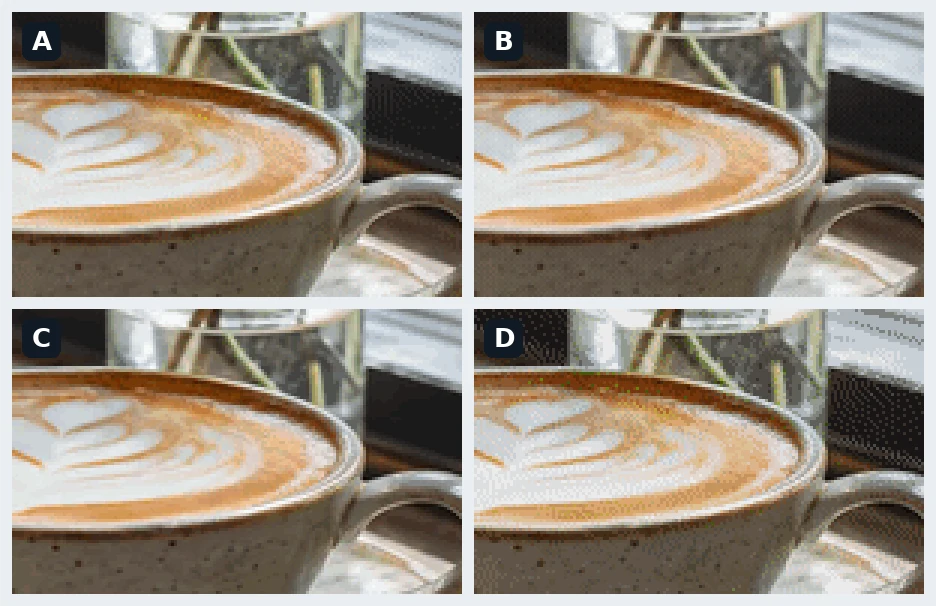
사진처럼 색이 많은 영상은 격자나 끄기로 15~18%, 64색으로 31%를 줄일 수 있었습니다. 반면 글자와 단색 면이 많은 화면 녹화는 디더링을 꺼도 거의 그대로였고, 격자 무늬는 오히려 21% 커졌습니다. 화면 녹화·그래픽은 "끄기", 사진·실사 영상은 "부드럽게"를 먼저 쓰고, 용량이 넘칠 때 색상 수를 낮추는 순서를 권합니다.
사용 방법
- 영상을 창에 끌어다 놓거나 클릭해서 고릅니다. 처음이라면 변환 엔진을 먼저 내려받습니다.
- 재생 막대로 장면을 찾고, 구간 막대의 양 끝을 끌거나 "현재 위치를 시작으로/끝으로"를 눌러 구간을 정합니다. 재생 버튼은 고른 구간만 반복해서 보여 줍니다.
- 필요하면 자르기 비율을 고르고 미리보기 위의 상자를 끌어 위치를 맞춥니다. 모서리를 끌면 크기가 바뀝니다.
- 프리셋이나 가로 폭·프레임·색상·디더링·속도·반복을 정하고, 예상 용량을 확인한 뒤 "GIF 만들기"를 누릅니다. 결과를 확인하고 다운로드합니다. 설정을 바꿔 다시 만들어도 영상을 다시 읽지 않습니다.
용량을 줄이는 요령
- 구간을 먼저 줄이세요: 용량은 프레임 수에 거의 비례합니다. 같은 2초를 320px로 만들 때 15fps(30프레임)는 1,129.0 KiB, 30fps(60프레임)는 2,089.2 KiB였습니다. 1초를 덜어내는 것이 가장 확실합니다.
- 가로 폭은 픽셀 수만큼 커집니다: 480×270을 1:1로 잘라 480×480으로 만들자 픽셀이 1.78배, 용량이 1.70배가 됐습니다. 메신저나 댓글용이면 320~480px로 충분합니다.
- 초당 프레임은 10~15면 충분합니다: 움직임이 부드러워 보이는 선은 대체로 12fps 안팎이며, 30fps는 15fps보다 거의 두 배 무겁습니다. 설명용 화면 녹화는 8~10fps도 읽기에 지장이 없습니다.
- 긴 장면은 배속으로: 10초 장면을 2배속으로 만들면 5초짜리 GIF가 되어, 같은 설정의 일반 속도 5초 구간과 비슷한 용량(5,373.8 KiB)에 장면 전체를 담을 수 있습니다.
- 움직임이 적게 자르세요: 흔들리는 배경이나 화면 전환이 들어가면 모든 프레임이 새로 저장됩니다. 움직이는 부분만 남도록 화면을 자르면 픽셀 수와 바뀌는 면적이 함께 줄어듭니다.
자주 묻는 질문
소리도 함께 들어가나요?
아닙니다. GIF 형식은 소리를 담을 수 없어 영상의 소리는 제거됩니다. 소리가 필요하면 비디오 변환기에서 구간을 짧게 만든 MP4를 쓰세요. 같은 장면이라도 MP4가 GIF보다 훨씬 작습니다.
왜 GIF가 원본 동영상보다 큰가요?
GIF는 1987년에 나온 이미지 형식으로, 프레임마다 최대 256색 그림을 무손실 압축해 저장합니다. 요즘 동영상 코덱처럼 움직임을 예측해 차이만 적은 비율로 담지 못합니다. 이 사이트의 측정에서도 10초 영상의 GIF(480px, 12fps)가 표준 화질 MP4의 5.7배였습니다. 그래서 GIF는 짧고 작게 만드는 것이 기본입니다.
투명 배경 GIF를 만들 수 있나요?
일반 동영상(MP4 등)에는 투명 정보가 없으므로 결과는 불투명한 GIF입니다. 이 도구에는 특정 색을 투명하게 만들거나 배경을 지우는 기능이 없습니다. 투명한 움짤이 필요하면 투명도를 다루는 편집 프로그램을 쓰세요.
메신저나 커뮤니티에 올릴 때 용량 제한은?
서비스마다 GIF의 용량·가로세로 크기 제한이 다르고 자주 바뀌므로, 올릴 곳의 도움말에서 현재 기준을 확인하세요. 제한을 넘으면 먼저 구간을 줄이고, 다음으로 "가볍게" 프리셋이나 가로 폭 320px을 쓰면 대부분 크게 줄어듭니다. 서비스에 따라 올린 GIF를 다시 압축하거나 동영상으로 바꿔 보여 주기도 합니다.
파일을 넣었는데 미리보기가 안 나와요.
구간과 화면을 고르려면 브라우저가 그 영상을 재생할 수 있어야 합니다. 일부 AVI·MKV나 HEVC로 저장된 MOV처럼 브라우저가 재생하지 못하는 파일은 먼저 비디오 변환기에서 MP4로 바꾼 뒤 열어 주세요. 최신 Chrome·Edge에서는 대부분의 MP4·WEBM이 바로 열립니다.
긴 영상도 되나요? 얼마나 걸리나요?
원본 길이에는 정해진 제한이 없지만, 원본 파일 전체를 브라우저 메모리에 올린 뒤 고른 구간만 변환합니다. 측정에서는 5초 구간이 0.6~8.3초 걸렸고, 구간이 길고 크기가 클수록 늘어납니다. 휴대폰에서는 큰 원본을 열 때 메모리가 부족할 수 있으니 PC에서 쓰거나 원본을 먼저 줄여 주세요.
더 읽어보기
비디오 변환기 — MP4·WEBM·MOV 상호 변환 · MP4·WEBM·MOV·GIF 비교: 10초 영상 측정 결과 · 가이드 목록