
Vídeo a GIF
Convierte un tramo de un vídeo en GIF. Ajusta el recorte, el ancho, los fps, los colores y la velocidad mientras ves el peso estimado.
El GIF solo admite 256 colores, así que pesa mucho más que un vídeo. Empieza con un tramo corto. El tiempo y el tamaño que puedes procesar dependen del dispositivo.
Tamaños medidos según el ajuste
Con esta herramienta convertimos a GIF el mismo tramo de 5 segundos de dos vídeos muy distintos (ambos de 1280×720, 30 fps y 10 segundos): ① una foto que se acerca y se desplaza despacio, de modo que toda la imagen se mueve, y ② una grabación de pantalla de una página con mucho texto que se desplaza una vez. Los tiempos son de Chromium ejecutado automáticamente en Linux y variarán en tu equipo.
| Vídeo | Ajuste | Tamaño de salida | Fotogramas | Peso | Tiempo |
|---|---|---|---|---|---|
| ① Foto en movimiento | Ligero (320 px · 10 fps · 128 colores · patrón) | 320×180 | 50 | 1.370,9 KiB | 5,3 s |
| ① Foto en movimiento | Estándar (480 px · 12 fps · 256 colores · suave) | 480×270 | 60 | 5.045,7 KiB | 5,7 s |
| ① Foto en movimiento | Más nítido (640 px · 15 fps · 256 colores) | 640×360 | 75 | 10.734,2 KiB | 8,3 s |
| ① Foto en movimiento | Estándar + recorte 1:1 | 480×480 | 60 | 8.574,7 KiB | 7,3 s |
| ② Grabación de pantalla | Ligero | 320×180 | 50 | 225,9 KiB | 0,6 s |
| ② Grabación de pantalla | Estándar | 480×270 | 60 | 446,2 KiB | 0,8 s |
| ② Grabación de pantalla | Más nítido | 640×360 | 75 | 810,1 KiB | 1,0 s |
Con el mismo ajuste estándar, la foto en movimiento pesó unas 11 veces más que la grabación de pantalla. Un GIF solo vuelve a guardar lo que cambió respecto al fotograma anterior, así que si se mueve toda la imagen tiene que guardar casi cada fotograma completo. Por eso, antes de la primera conversión, la herramienta muestra la estimación como un máximo; después de crear uno, recalcula a partir del resultado real de ese vídeo.
Colores y tramado
Un GIF solo puede usar 256 colores por imagen, así que los colores que faltan se imitan mezclando puntos de colores cercanos (tramado). Estos son los resultados del mismo tramo de 5 segundos a 480 px y 12 fps cambiando solo los colores y el tramado.
| Ajuste | ① Foto en movimiento | ② Grabación de pantalla | Diferencia visible |
|---|---|---|---|
| A. 256 colores · suave | 5.045,7 KiB | 446,2 KiB | Degradados más naturales |
| B. 256 colores · patrón | 4.281,6 KiB (−15 %) | 541,9 KiB (+21 %) | Textura de rejilla vista de cerca |
| C. 256 colores · desactivado | 4.129,7 KiB (−18 %) | 439,2 KiB (−2 %) | Bandas escalonadas en zonas suaves |
| D. 64 colores · suave | 3.464,1 KiB (−31 %) | — | Puntos más gruesos y colores apagados |
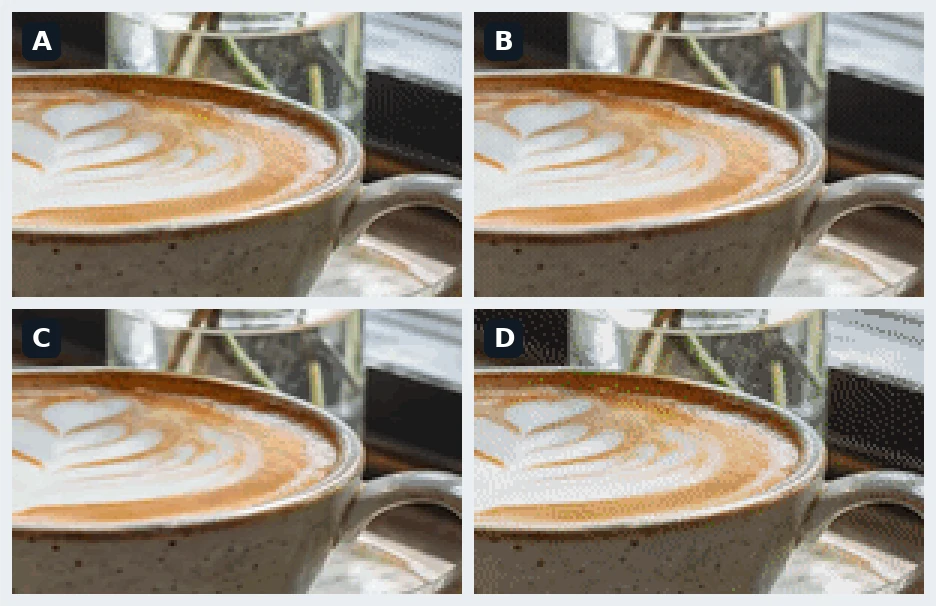
En imágenes con muchos colores, como una foto, el patrón o el tramado desactivado ahorraron un 15–18 % y los 64 colores un 31 %. La grabación de pantalla, con texto y colores planos, casi no cambió sin tramado, y el patrón incluso la hizo un 21 % mayor. Empieza con «Desactivado» para grabaciones de pantalla y gráficos y con «Suave» para fotos e imagen real, y baja los colores solo si aún pesa demasiado.
Cómo se usa
- Arrastra un vídeo a la ventana o haz clic para elegirlo. La primera vez se descarga antes el motor de conversión.
- Busca la escena con la barra de reproducción y arrastra los extremos de la barra de tramo o pulsa «Inicio aquí» / «Fin aquí». El botón de reproducción repite solo el tramo elegido.
- Si hace falta, elige una proporción de recorte y arrastra el recuadro sobre la vista previa. Arrastra una esquina para cambiar su tamaño.
- Elige un ajuste predefinido o fija ancho, fotogramas, colores, tramado, velocidad y repetición, revisa la estimación y pulsa «Crear GIF». Revisa el resultado y descárgalo. Si lo rehaces con otros ajustes, el vídeo no se vuelve a cargar.
Cómo reducir el peso
- Acorta primero el tramo: el peso es casi proporcional al número de fotogramas. Los mismos 2 segundos a 320 px ocuparon 1.129,0 KiB a 15 fps (30 fotogramas) y 2.089,2 KiB a 30 fps (60). Quitar un segundo es el ahorro más seguro.
- El ancho crece con los píxeles: al recortar 480×270 a un 1:1 de 480×480, los píxeles se multiplicaron por 1,78 y el peso por 1,70. Para chats y comentarios bastan 320–480 px.
- Bastan 10–15 fotogramas por segundo: el movimiento suele verse fluido hacia los 12 fps, y 30 fps pesa casi el doble que 15. Una grabación de pantalla explicativa se lee bien a 8–10 fps.
- Acelera las escenas largas: una escena de 10 segundos a 2× se convierte en un GIF de 5 segundos y cabe entera en un peso similar (5.373,8 KiB) al de un tramo de 5 segundos a velocidad normal con los mismos ajustes.
- Recorta el movimiento que sobra: un fondo que tiembla o un cambio de plano obliga a guardar de nuevo cada fotograma. Si recortas para dejar solo lo que se mueve, bajan a la vez los píxeles y la zona que cambia.
Preguntas frecuentes
¿Se incluye el sonido?
No. El formato GIF no puede guardar sonido, así que el audio se elimina. Si lo necesitas, crea un MP4 corto en el conversor de vídeo: para la misma escena, un MP4 es mucho más ligero que un GIF.
¿Por qué el GIF pesa más que el vídeo original?
El GIF es un formato de imagen de 1987 que guarda cada fotograma como una imagen de hasta 256 colores con compresión sin pérdida. No puede predecir el movimiento y guardar solo pequeñas diferencias como hacen los códecs de vídeo actuales. En nuestra propia medición, el GIF de un clip de 10 segundos (480 px, 12 fps) ocupó 5,7 veces más que el MP4 de calidad estándar; por eso conviene que los GIF sean cortos y pequeños.
¿Puedo crear un GIF con fondo transparente?
Los vídeos normales, como MP4, no tienen transparencia, así que el resultado es un GIF opaco. Esta herramienta no permite volver transparente un color ni quitar el fondo. Para una animación transparente, usa un editor que trabaje con transparencia.
¿Y los límites de subida de chats y foros?
Cada servicio tiene sus propios límites de peso y tamaño para los GIF, y cambian a menudo, así que consulta las normas actuales en la ayuda del sitio donde vas a publicar. Si te pasas, acorta primero el tramo y luego prueba el ajuste «Ligero» o un ancho de 320 px, que suelen reducir mucho el peso. Algunos servicios además recomprimen los GIF o los muestran como vídeo.
He añadido un archivo pero no se ve la vista previa.
Para elegir el tramo y el recorte, el navegador tiene que poder reproducir el vídeo. Si no puede, como con algunos AVI o MKV o con MOV guardados en HEVC, conviértelos antes a MP4 en el conversor de vídeo y ábrelos aquí. Las versiones recientes de Chrome y Edge abren directamente la mayoría de MP4 y WEBM.
¿Funciona con vídeos largos? ¿Cuánto tarda?
No hay un límite fijo de duración del original, pero el archivo completo se carga en la memoria del navegador y solo se convierte el tramo elegido. En nuestras mediciones un tramo de 5 segundos tardó entre 0,6 y 8,3 segundos, y el tiempo crece con tramos más largos y tamaños mayores. En un móvil, un original grande puede agotar la memoria; usa un ordenador o reduce antes el original.