
動画からGIF作成
動画から区間を選んでGIFにします。切り抜き、横幅、fps、色数、再生速度を決め、予想容量を見ながら変換します。
GIFは最大256色しか使えないため、動画よりはるかに重くなります。短い区間から試してください。変換時間と扱える容量は端末によって異なります。
設定別の容量測定
性質の異なる2本の動画(どちらも1280×720・30fps・10秒)の同じ5秒区間を、本ツールでGIFにして測定しました。①写真をゆっくり拡大・移動させて画面全体が動き続ける動画、②文字の多いWebページを表示して一度スクロールする画面録画風の動画です。変換時間はLinux上で自動実行したChromiumでの値で、端末によって異なります。
| 動画 | 設定 | 出力サイズ | フレーム | 容量 | 変換時間 |
|---|---|---|---|---|---|
| ① 写真パン | 軽め(320px・10fps・128色・格子) | 320×180 | 50 | 1,370.9 KiB | 5.3秒 |
| ① 写真パン | 標準(480px・12fps・256色・なめらか) | 480×270 | 60 | 5,045.7 KiB | 5.7秒 |
| ① 写真パン | くっきり(640px・15fps・256色) | 640×360 | 75 | 10,734.2 KiB | 8.3秒 |
| ① 写真パン | 標準+1:1切り抜き | 480×480 | 60 | 8,574.7 KiB | 7.3秒 |
| ② 画面録画 | 軽め | 320×180 | 50 | 225.9 KiB | 0.6秒 |
| ② 画面録画 | 標準 | 480×270 | 60 | 446.2 KiB | 0.8秒 |
| ② 画面録画 | くっきり | 640×360 | 75 | 810.1 KiB | 1.0秒 |
同じ標準設定で、写真パンは画面録画の約11倍になりました。GIFは前のフレームから変わった部分だけを保存し直すため、画面全体が動くとほぼ毎フレームをまるごと保存することになります。最初の変換前は予想容量を「最大」として表示するのはこのためで、一度作ればその動画の実際の結果をもとに計算し直します。
色数とディザリング
GIFは1枚に256色までしか使えないため、足りない色は近い色を点で混ぜて表現します(ディザリング)。同じ5秒区間を480px・12fpsで作り、色数とディザリングだけを変えた結果です。
| 設定 | ① 写真パン | ② 画面録画 | 見た目の違い |
|---|---|---|---|
| A. 256色・なめらか | 5,045.7 KiB | 446.2 KiB | グラデーションが最も自然 |
| B. 256色・格子 | 4,281.6 KiB(−15%) | 541.9 KiB(+21%) | 近くで見ると規則的な模様 |
| C. 256色・オフ | 4,129.7 KiB(−18%) | 439.2 KiB(−2%) | なめらかな面に段差のある色の帯 |
| D. 64色・なめらか | 3,464.1 KiB(−31%) | — | 点が粗くなり色がくすむ |
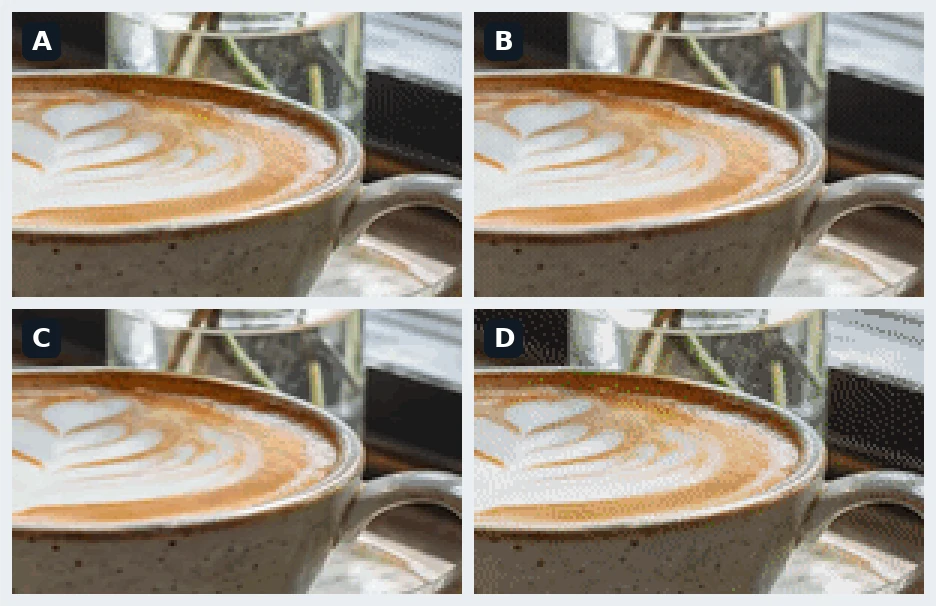
写真のように色の多い映像では、格子やオフで15〜18%、64色で31%小さくなりました。一方、文字と単色の面が多い画面録画はディザリングをオフにしてもほとんど変わらず、格子模様はむしろ21%大きくなりました。画面録画やグラフィックは「オフ」、写真や実写映像は「なめらか」から始め、容量が超えるときに色数を下げる順番をおすすめします。
使い方
- 動画をウィンドウにドロップするか、クリックして選びます。初回は変換エンジンを先にダウンロードします。
- 再生バーで場面を探し、区間バーの両端をドラッグするか「現在位置を開始に/終了に」を押して区間を決めます。再生ボタンは選んだ区間だけを繰り返し表示します。
- 必要なら切り抜き比率を選び、プレビュー上の枠をドラッグして位置を合わせます。角をドラッグするとサイズが変わります。
- プリセットを選ぶか、幅・フレーム数・色数・ディザリング・速度・繰り返しを決め、予想容量を確認して「GIFを作成」を押します。結果を確認してダウンロードします。設定を変えて作り直しても動画を読み込み直しません。
容量を減らすコツ
- まず区間を短く:容量はフレーム数にほぼ比例します。同じ2秒を320pxで作ると、15fps(30フレーム)は1,129.0 KiB、30fps(60フレーム)は2,089.2 KiBでした。1秒削るのが最も確実です。
- 幅は画素数のぶん大きくなる:480×270を1:1に切り抜いて480×480にすると、画素は1.78倍、容量は1.70倍になりました。メッセージやコメント用なら320〜480pxで十分です。
- フレームレートは10〜15で十分:動きがなめらかに見え始めるのはおおむね12fps前後で、30fpsは15fpsのほぼ2倍の重さです。説明用の画面録画なら8〜10fpsでも読みやすさは変わりません。
- 長い場面は倍速で:10秒の場面を2倍速にすると5秒のGIFになり、同じ設定の通常速度5秒区間とほぼ同じ容量(5,373.8 KiB)で場面全体を収められます。
- 動きの少ない範囲に切り抜く:揺れる背景や場面転換が入ると、全フレームが保存し直されます。動く部分だけが残るように切り抜けば、画素数と変化する面積が一緒に減ります。
よくある質問
音も入りますか?
入りません。GIF形式は音を保存できないため、動画の音声は削除されます。音が必要なら、動画変換ツールで区間を短くしたMP4を使ってください。同じ場面でもMP4のほうがGIFよりはるかに小さくなります。
なぜGIFは元の動画より大きいのですか?
GIFは1987年に登場した画像形式で、フレームごとに最大256色の画像を可逆圧縮して保存します。最近の動画コーデックのように動きを予測して差分だけを少ない量で保存することができません。当サイトの測定でも、10秒動画のGIF(480px・12fps)は標準画質MP4の5.7倍でした。GIFは短く小さく作るのが基本です。
透明背景のGIFは作れますか?
一般的な動画(MP4など)には透明情報がないため、結果は不透明なGIFになります。本ツールには特定の色を透明にしたり背景を消したりする機能はありません。透明なアニメーションが必要なら、透明度を扱える編集ソフトを使ってください。
メッセージアプリや掲示板の容量制限は?
サービスごとにGIFの容量や縦横サイズの制限が異なり、頻繁に変わるため、投稿先のヘルプで最新の基準を確認してください。制限を超える場合は、まず区間を短くし、次に「軽め」プリセットや幅320pxを使うとたいてい大きく減ります。サービスによっては投稿したGIFを再圧縮したり動画に変換して表示したりすることもあります。
ファイルを入れたのにプレビューが出ません。
区間や範囲を選ぶには、ブラウザがその動画を再生できる必要があります。一部のAVI・MKVやHEVCで保存されたMOVなど、ブラウザで再生できないファイルは、先に動画変換ツールでMP4にしてから開いてください。最新のChrome・Edgeならほとんどの MP4・WEBM はそのまま開けます。
長い動画も使えますか?どれくらいかかりますか?
元の動画の長さに決まった制限はありませんが、元ファイル全体をブラウザのメモリに読み込んでから選んだ区間だけを変換します。測定では5秒の区間に0.6〜8.3秒かかり、区間が長くサイズが大きいほど長くなります。スマートフォンでは大きな元ファイルを開くとメモリが足りなくなることがあるので、PCで使うか元ファイルを先に小さくしてください。