
MP4, WEBM, MOV o GIF: convertimos un clip de 10 segundos
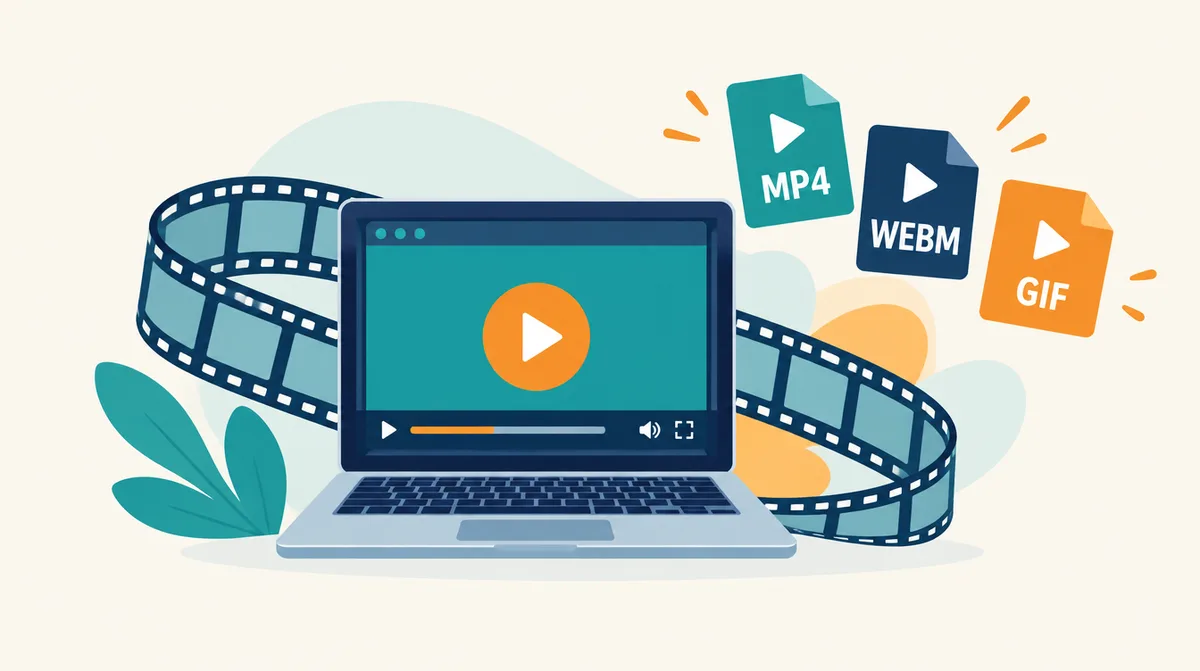
Antes de subir o enviar un vídeo quizá te preguntes si conviene pasarlo a MP4 o si un GIF pesaría menos. La extensión es solo el contenedor que guarda imagen y sonido; la calidad y el tamaño dependen del códec que lleva dentro y de sus ajustes. Para esta guía convertimos un clip de 10 segundos a 1280×720 con el conversor de vídeo de este sitio a todos los formatos y niveles de calidad, y comparamos tamaño, tiempo de conversión y calidad.
Resumen
- MP4 Estándar (CRF 23) sirve para casi todo. El original de 9,6 MiB quedó en 1,5 MiB sin diferencias visibles en pantalla.
- Para bucles cortos, MP4 gana a GIF. Incluso reducido a 480 px y sin sonido, el GIF ocupó 5,7 veces más que MP4 Estándar.
- En esta herramienta MOV usa los mismos códecs que MP4, así que tamaño y calidad son iguales. No se convierte en un MOV para edición profesional.
- AVI solo sirve para equipos antiguos: 2,5 veces el tamaño de MP4 Estándar con la peor puntuación de calidad.
Elección rápida
| Uso | Ajuste | Motivo |
|---|---|---|
| Mensajería, redes sociales, YouTube | MP4 Estándar (CRF 23) | Se reproduce casi en cualquier sitio y ofrece buena calidad para su tamaño |
| Límites de adjuntos estrictos | MP4 Bajo (CRF 28) | 7,5% del original y subtítulos aún nítidos |
| Archivo intermedio para seguir editando | MP4 Alto (CRF 18) | Se acumula menos daño entre guardados |
| Vídeo incrustado en una web | MP4 o WEBM | Ambos se reproducen en navegadores; MP4 es más compatible |
| Imagen animada en un foro | GIF (corto y pequeño) | Solo donde no se pueden subir vídeos; ocupa muchísimo |
| Decodificadores o reproductores de coche antiguos | AVI | Solo para equipos que no leen MP4 |
Cómo lo probamos
El original es un clip de 10 segundos que acerca y desplaza lentamente la foto de nuestra guía de imágenes, con subtítulos en coreano y un contador de tiempo encima. Codificamos los 300 fotogramas a 1280×720 y 30 fps uno a uno con WebCodecs del navegador (vídeo VP9 + audio Opus, WEBM, 9.796,5 KiB) y usamos como sonido la música sintetizada de la guía de audio.
Lo convertimos con la función real del conversor de vídeo. Ajustes de la herramienta: MP4 y MOV usan H.264 (CRF 28/23/18) + AAC 128 kbps; WEBM, VP8 + Vorbis; AVI, MPEG-4 Part 2 + MP3; GIF, 480 px de ancho, 12 fps y sin sonido. Extrajimos el fotograma del segundo 5 de cada resultado y lo comparamos con el original mediante PSNR (diferencia de píxeles; más alto es más parecido). Entorno: Chromium 152 en Windows, septiembre de 2026.
Resultados — tamaño y tiempo por formato y calidad
| Salida | Tamaño | Frente al original | Tiempo de conversión | PSNR (fotograma 5 s) |
|---|---|---|---|---|
| WEBM original (VP9) | 9.796,5 KiB | 100% | — | referencia |
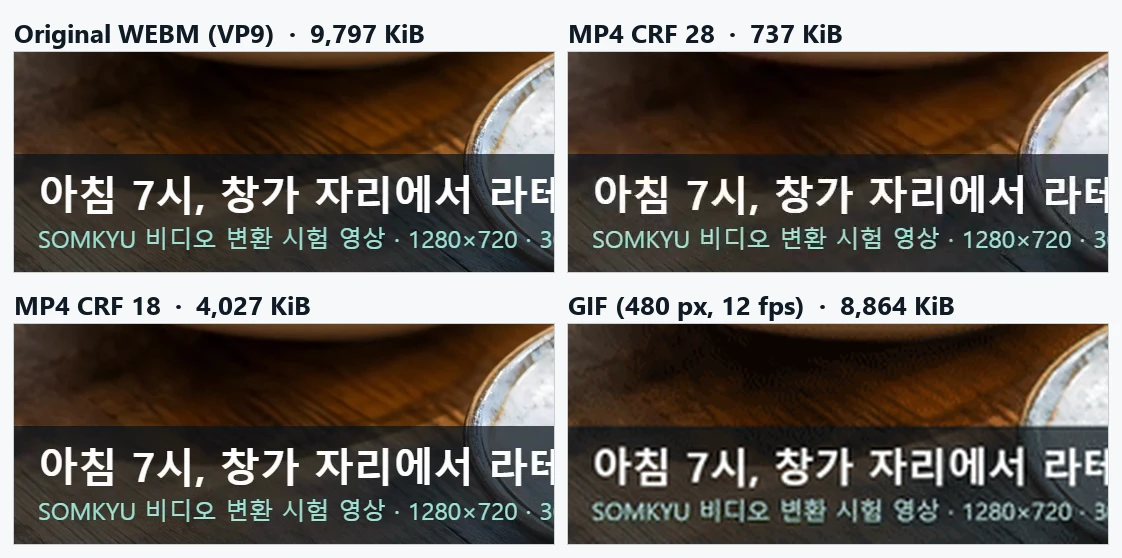
| MP4 CRF 28 | 737,3 KiB | 7,5% | 15,6 s | 34,4 dB |
| MP4 CRF 23 | 1.541,9 KiB | 15,7% | 17,1 s | 37,2 dB |
| MP4 CRF 18 | 4.027,3 KiB | 41,1% | 19,9 s | 40,0 dB |
| MOV (CRF 23) | 1.542,0 KiB | 15,7% | 16,9 s | igual que MP4 |
| WEBM (VP8) | 2.288,3 KiB | 23,4% | 12,4 s | 34,9 dB |
| AVI (MPEG-4) | 3.881,4 KiB | 39,6% | 9,3 s | 32,8 dB |
| GIF (480 px, 12 fps) | 8.864,1 KiB | 90,5% | 10,2 s | 32,8 dB* |
* El GIF se compara con el fotograma original reducido a los mismos 480 px.
Qué significan las cifras
Un CRF más bajo significa más calidad. Pasar de CRF 28 a 18 multiplicó el tamaño por 5,5 y ganó 5,6 dB. El texto grande, como los subtítulos, siguió nítido incluso a CRF 28; las diferencias aparecieron en texturas finas como la veta de la madera o la taza moteada. Usa CRF 23 para ver en el móvil y CRF 18 para pantallas grandes o para seguir editando.
GIF no es un formato “ligero”. Con menos de la mitad de resolución, 12 fotogramas por segundo y sin sonido, ocupó 5,7 veces lo que MP4 Estándar. GIF guarda cada fotograma como una imagen de 256 colores, un método antiguo que sufre con escenas fotográficas y coloridas. Donde se puedan subir vídeos, usa MP4.
MOV fue en la práctica el mismo archivo que MP4. La herramienta usa H.264 + AAC en ambos; solo cambia el contenedor. Si Final Cut Pro u otro programa necesita MOV ProRes, expórtalo desde tu editor.
WEBM (VP8) se convirtió rápido, pero fue mayor que MP4 con el mismo ajuste y puntuó menos, porque la herramienta usa el antiguo códec VP8 con ajustes rápidos por compatibilidad.
Convertir grabaciones de pantalla en WEBM — un problema que encontramos y corregimos
Al principio de la prueba convertimos a MP4 un WEBM de 10 segundos grabado con la función del navegador (MediaRecorder). Tardó 247 segundos y ocupó 6,9 MiB. El registro mostró que la grabación, con intervalos de fotograma irregulares, se interpretaba como 1.000 fotogramas por segundo y se duplicaban miles de fotogramas.
Esto es habitual en grabaciones de pantalla, de webcam y de reuniones grabadas en el navegador, así que el 2026-09-18 modificamos el conversor para mantener los tiempos de fotograma del original. Tras el cambio, el mismo archivo se convirtió en 14,7 segundos y ocupó 749 KiB. Si una grabación de pantalla sigue tardando demasiado, recarga la página para tener la última versión.
Pasos y comprobaciones
- Prepara el motor en el conversor de vídeo (unos 31 MB, se descargan una vez) y prueba primero con un archivo corto.
- Convierte a MP4 Estándar y revisa la duración, la orientación, el sonido al principio y al final, y la sincronía labial.
- Si pesa demasiado, prueba CRF 28; si la calidad no convence, prueba CRF 18 y compara.
- Abre el resultado donde lo vayas a subir o reproducir. Una conversión correcta no garantiza la reproducción en todas las apps.
Errores frecuentes
- Cambiar solo la extensión: renombrar un archivo a .mp4 no cambia el códec, así que puede no reproducirse.
- Volver a guardar en alta calidad para superar al original: CRF 18 no recupera el detalle perdido; solo aumenta el tamaño.
- Hacer todos los bucles cortos en GIF: como se ve arriba, ocupan muchísimo. Un MP4 corto sin sonido se ve mejor casi en cualquier sitio.
- Convertir vídeos largos en el móvil de una vez: el navegador puede quedarse sin memoria. Usa un ordenador o divide el vídeo.
Funcionamiento y límites de la herramienta
La conversión se hace en el navegador con FFmpeg compilado a WebAssembly en un solo hilo. No se sube nada, pero la entrada, la salida y el espacio de trabajo están en memoria, así que en móviles pueden fallar incluso vídeos bastante cortos. Los tiempos de arriba son de un PC y pueden variar varias veces en otros equipos.
No se conservan pistas de subtítulos, varias pistas de audio, información de color HDR ni metadatos de grabación. Usa la herramienta para crear copias para compartir y reproducir, no para archivar originales. Con el motor cargado, una página abierta puede intentar convertir sin conexión, pero el sitio no se puede abrir de nuevo sin conexión.
Referencias
Comparar formatos en el conversor de vídeo · Todas las guías