
MP4・WEBM・MOV・GIF比較:10秒の動画を実際に変換した結果
動画を投稿・送信するとき「MP4に変えるべきか、GIFのほうが軽いのでは」と迷うことがあります。拡張子は映像と音を入れる箱(コンテナ)にすぎず、実際の画質と容量は中の圧縮方式(コーデック)と設定で決まります。本記事では10秒の1280×720動画を当サイトの動画変換ツールですべての出力形式と画質段階に変換し、容量・変換時間・画質を比較しました。
先に結論
- ほとんどの用途はMP4標準(CRF 23)で十分です。原本9.6 MiBが1.5 MiBになり、画面上で違いを見つけにくい程度でした。
- 短いループ動画でもGIFよりMP4が有利です。GIFは480pxに縮小し音声を抜いても、MP4標準の5.7倍の容量でした。
- 本ツールのMOVはMP4と同じコーデックなので、容量も画質も同じです。編集用の高画質MOVになるわけではありません。
- AVIは古い機器との互換用です。容量はMP4標準の2.5倍なのに画質の数値は最も低くなりました。
用途別の選び方
| 用途 | おすすめ設定 | 理由 |
|---|---|---|
| メッセージ・SNS・YouTubeへの投稿 | MP4標準(CRF 23) | ほぼすべての端末で再生でき、容量あたりの画質が良い |
| 添付容量の制限が厳しい | MP4低容量(CRF 28) | 原本の7.5%、字幕の文字もはっきり |
| 再編集用の中間ファイル | MP4高画質(CRF 18) | 何度保存しても劣化が重なりにくい |
| Webページに埋め込む動画 | MP4またはWEBM | どちらもブラウザで再生でき、互換性はMP4が広い |
| 掲示板の動く画像 | GIF(短く小さく) | 動画を投稿できない場所だけ。容量が非常に大きい |
| 古いセットトップボックス・車載プレーヤー | AVI | MP4を読めない機器だけ |
テスト方法
原本は画像ガイドで使った写真をゆっくり拡大・移動し、韓国語の字幕とタイムコードを重ねた10秒の動画です。1280×720・30fpsの300フレームをブラウザのWebCodecsで1枚ずつエンコードし(VP9映像+Opus音声、WEBM 9,796.5 KiB)、音声にはオーディオガイドの合成音楽を使いました。
このファイルを動画変換ツールに入れ、ツールの実際の変換機能で保存しました。ツールの設定はMP4・MOVがH.264(CRF 28・23・18)+AAC 128kbps、WEBMがVP8+Vorbis、AVIがMPEG-4 Part 2+MP3、GIFが幅480px・12fps・無音です。各結果の5秒地点のフレームを取り出して原本と比べ、画質の数値には原本との画素差を示すPSNR(高いほど原本に近い)を使いました。環境は2026年9月、WindowsのChromium 152です。
結果 — 形式・画質別の容量と時間
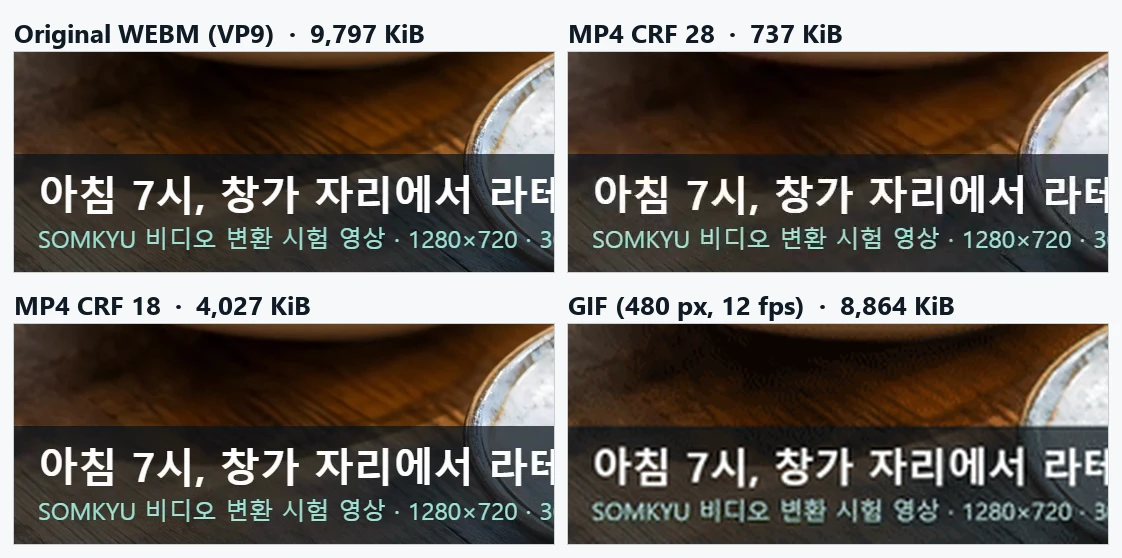
| 出力 | 容量 | 原本比 | 変換時間 | PSNR(5秒のフレーム) |
|---|---|---|---|---|
| 原本WEBM(VP9) | 9,796.5 KiB | 100% | — | 基準 |
| MP4 CRF 28 | 737.3 KiB | 7.5% | 15.6秒 | 34.4 dB |
| MP4 CRF 23 | 1,541.9 KiB | 15.7% | 17.1秒 | 37.2 dB |
| MP4 CRF 18 | 4,027.3 KiB | 41.1% | 19.9秒 | 40.0 dB |
| MOV(CRF 23) | 1,542.0 KiB | 15.7% | 16.9秒 | MP4と同じ |
| WEBM(VP8) | 2,288.3 KiB | 23.4% | 12.4秒 | 34.9 dB |
| AVI(MPEG-4) | 3,881.4 KiB | 39.6% | 9.3秒 | 32.8 dB |
| GIF(480px、12fps) | 8,864.1 KiB | 90.5% | 10.2秒 | 32.8 dB* |
* GIFは原本を同じ480pxに縮小したフレームと比較した値です。
結果の読み方
CRFは数値が低いほど高画質です。CRF 28から18に下げると容量は5.5倍、PSNRは5.6dB上がりました。字幕のような大きな文字はCRF 28でもはっきりしており、差は木目やカップの斑点のような細かい質感に出ました。スマートフォンで見るならCRF 23、大画面や再編集ならCRF 18がおすすめです。
GIFは「軽い形式」ではありません。解像度を半分以下、毎秒12フレームにし、音声を抜いてもMP4標準の5.7倍でした。GIFはフレームごとに256色の画像をまるごと保存する古い方式で、写真のように色の多い場面では特に不利です。動画を投稿できる場所ならMP4を使いましょう。
MOVはMP4と実質的に同じファイルでした。本ツールはどちらもH.264+AACを使うため、違うのは箱だけです。Final Cut Proなどで求められるProRes MOVが必要なら、編集ソフトから書き出してください。
WEBM(VP8)は変換が速いものの、同じ設定のMP4より大きく画質の数値も低めでした。本ツールのWEBMは互換性のため古いVP8コーデックを高速設定で使っているためです。
画面録画のWEBMを変換するとき — テスト中に見つけて直した問題
テストの初期、ブラウザの録画機能(MediaRecorder)で作った10秒のWEBMをMP4に変換すると247秒かかり、結果は6.9 MiBになりました。ログを見ると、フレーム間隔が一定でない録画ファイルを毎秒1,000フレームの動画と解釈し、存在しないフレームを数千枚複製していました。
画面録画、Webカメラ録画、ブラウザで録画した会議動画でよく起きる形式なので、2026-09-18に変換ツールが原本のフレーム時間をそのまま保つよう修正しました。修正後、同じファイルは14.7秒で749 KiBに変換されました。画面録画の変換が異常に遅い場合は、ページを再読み込みして最新版か確認してください。
変換の手順と確認ポイント
- 動画変換ツールでエンジンを準備し(初回のみ約31MBをダウンロード)、まず短いファイルで試します。
- MP4・標準で変換し、長さ、画面の向き、最初と最後の音、口の動きと音が合っているかを確認します。
- 容量が大きければCRF 28、画質が物足りなければCRF 18で変換し直して比べます。
- 実際に投稿するサービスや再生する端末でも開いてみます。変換完了がすべてのアプリでの再生を保証するわけではありません。
よくある失敗
- 拡張子だけ変える:ファイル名を.mp4にしても中のコーデックはそのままなので、再生できないことがあります。
- 高画質で保存し直せば原本より良くなると考える:CRF 18で保存しても失われた画質は戻らず、容量が増えるだけです。
- ループ動画を何でもGIFにする:上の結果のとおり容量が非常に大きくなります。音のない短いMP4のほうが多くの場所できれいに見えます。
- 長い動画をスマートフォンで一度に変換する:ブラウザのメモリが足りず失敗します。PCで行うか、動画を分けて変換しましょう。
本ツールの動作と限界
変換はブラウザ内でWebAssembly版FFmpegが単一スレッドで処理します。ファイルはサーバーに送られませんが、入力・出力と作業領域がすべてメモリに載るため、スマートフォンでは比較的短い動画でも失敗することがあります。上の変換時間はPCでの値で、端末によって数倍違うことがあります。
字幕トラック、複数の音声トラック、HDRの色情報、撮影メタデータは原本どおりには保持されません。原本の保管ではなく、共有・再生用のコピーを作るツールとして使ってください。エンジンの読み込み後は開いているページでオフライン変換を試せますが、サイトをオフラインで新しく開く機能はありません。