
Proporciones y recortes de miniaturas: recortamos una miniatura 16:9 a 1:1, 4:5 y 9:16
Cuando una miniatura 16:9 de YouTube se reutiliza en publicaciones de Instagram (1:1, 4:5) o en Shorts y Reels (9:16), lo más importante, el título, suele quedar cortado. Para esta guía recortamos a cada proporción una miniatura típica, con un título grande a la izquierda y una foto de comida a la derecha, para ver qué se conserva, y medimos cómo cambia el tamaño según el formato de guardado.
Resumen
- Los recortes centrados de la miniatura 16:9 cortaron el título de la izquierda. Si vas a usarla en varias proporciones, mantén el título y las caras en el tercio central.
- En una miniatura ya hecha, mueve la posición X hacia el elemento importante en lugar de recortar desde el centro.
- Un PNG de 1920×1080 ocupó 3,75 MiB, por encima del límite de 2 MB de YouTube al subir desde el móvil. En JPEG al 85% ocupó 361 KiB.
- La ayuda de YouTube recomienda actualmente 3840×2160 con un ancho mínimo de 640 px para miniaturas de vídeo (consultado el 2026-09-18).
Proporción y tamaño en píxeles son ajustes distintos
16:9 es una proporción entre ancho y alto; 1280×720 es un número de píxeles. 1280×720, 1920×1080 y 3840×2160 son todos 16:9. Recortar corta una zona del original; redimensionar cambia el número total de píxeles. Si quieres un cuadrado de 1080×1080, primero recorta a 1:1 y luego redimensiona a 1080×1080.
Recomendaciones de la plataforma (ayuda de YouTube, consultada el 2026-09-18)
| Elemento | Recomendación |
|---|---|
| Miniatura de vídeo | 16:9, 3840×2160 recomendado, ancho mínimo de 640 px |
| Miniatura de Shorts | 9:16, 2160×3840 recomendado, alto mínimo de 640 px |
| Listas de pódcast | 1:1 |
| Formato de archivo | JPG, PNG y similares |
| Límite de tamaño | 2 MB al subir desde el móvil (10 MB para pódcast), 50 MB desde el ordenador |
| Miniatura 16:9 en un vídeo vertical | Puede sustituirse por una miniatura 4:5 generada automáticamente en Inicio, Explorar y Suscripciones |
Las especificaciones cambian a menudo; consulta la ayuda más reciente del servicio antes de subir.
Cómo lo probamos
Generamos con un modelo de imagen GPT una miniatura de vídeo de cocina de 2688×1520: una etiqueta “초간단” (superfácil) y el título grande “5분 크림 파스타” (pasta cremosa en 5 minutos) a la izquierda, y una foto de pasta a la derecha. Recortamos 4 px arriba y abajo para obtener un 16:9 exacto (2688×1512), la redujimos en el navegador igual que el conversor de imágenes de este sitio (canvas) a 1280×720 y 1920×1080, y guardamos PNG, JPEG al 85% y WEBP al 85%. Los recortes se calcularon sobre el resultado de 1280×720. Entorno: Chromium 152 en Windows, septiembre de 2026.
Resultado 1 — Qué queda con un recorte centrado
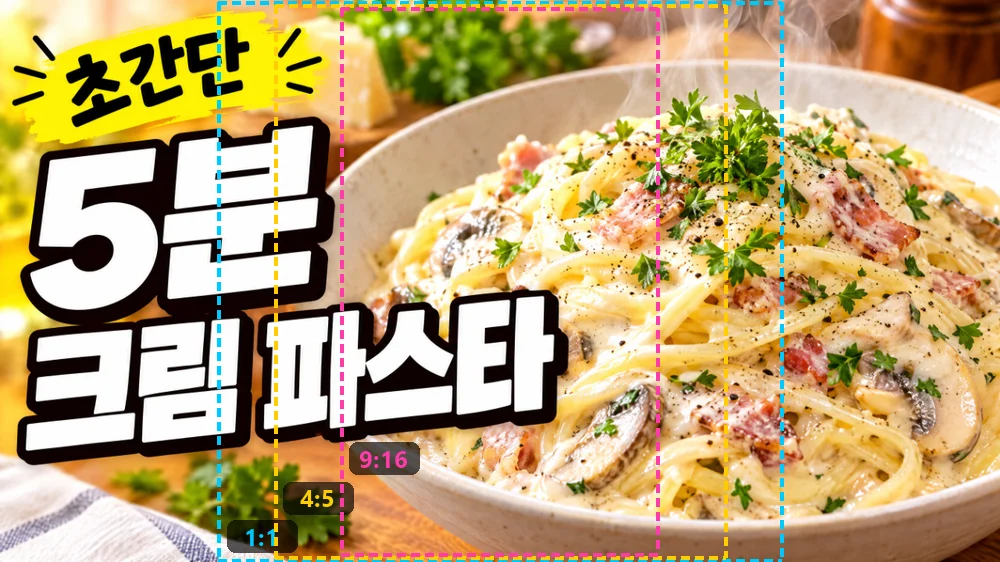
| Proporción | Tamaño del recorte en 1280×720 | X centrada | Parte del ancho que se conserva |
|---|---|---|---|
| 1:1 | 720×720 | 280 | 56,3% |
| 4:5 | 576×720 | 352 | 45,0% |
| 9:16 | 405×720 | 437 (437,5) | 31,6% |
X es (1280 − ancho del recorte) ÷ 2. Un recorte 9:16 conserva menos de un tercio del ancho, así que centrado solo deja el centro del plato de pasta.
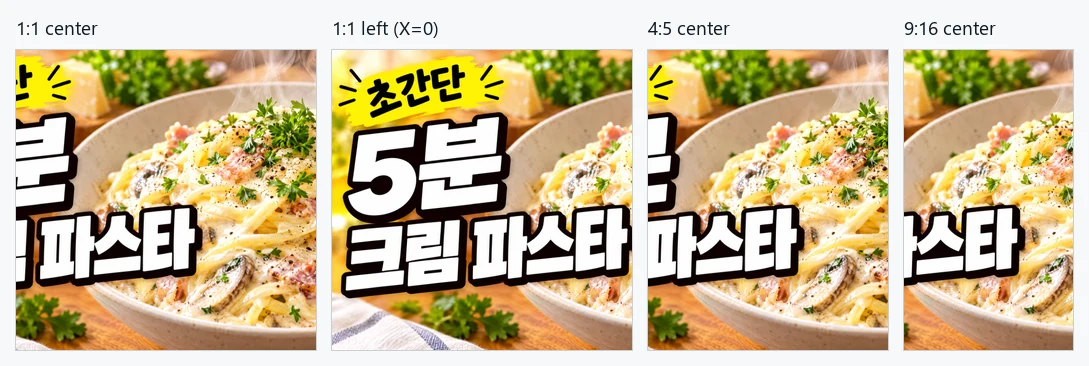
En el 1:1 centrado se cortó el principio de cada línea del título, y en 4:5 y 9:16 apenas se podía leer. El mismo 1:1 desplazado a X=0 conservó la etiqueta y todo el título a cambio de perder parte de la pasta. No te quedes en elegir la proporción en la herramienta de recorte: mueve X hacia el elemento importante y compruébalo.
Resultado 2 — Tamaño según el formato
| Tamaño | PNG | JPEG 85% | WEBP 85% |
|---|---|---|---|
| 1280×720 | 1.850,9 KiB | 190,0 KiB | 140,0 KiB |
| 1920×1080 | 3.843,8 KiB | 360,7 KiB | 257,8 KiB |
PNG ocupa muchísimo en miniaturas fotográficas. El PNG de 1920×1080 superó el límite de 2 MB de YouTube al subir desde el móvil y el de 1280×720 se quedó cerca. La ayuda de YouTube menciona JPG y PNG como ejemplos, así que JPEG al 85% es la opción más segura para miniaturas. WEBP fue aún menor, pero algunos servicios no lo aceptan al subir, así que compruébalo antes.
La resolución recomendada es 3840×2160, pero ampliar por encima de tu original no aporta nitidez. Si tu grabación o archivo de diseño es grande, exporta en grande; si no, sube el tamaño original.
Cómo diseñar una miniatura para varias proporciones
- Define una zona segura desde el principio. En 1280×720, la franja central X=437–842 (405 px de ancho) sobrevive a un recorte centrado 1:1, 4:5 o 9:16. Coloca el título y las caras cerca de ella.
- Recorta cada proporción por separado. Elige una proporción predefinida en la herramienta de recorte y ajusta X e Y para que entren los elementos importantes. Activa el candado para mantener los valores en la siguiente imagen.
- Ajusta al tamaño final. Lleva el recorte al conversor de imágenes, fija los píxeles y guarda en JPEG al 85%.
- Compruébalo en su sitio. Tras subirla, verifica que el texto se lee en la lista del móvil y que no lo tapan la duración ni los botones.
Recortar con píxeles exactos
Para cortar un 1280×720 centrado de la muestra de 1600×1200 de la herramienta de recorte, elige proporción libre, introduce ancho 1280 y alto 720, y pulsa Centrar. Así X = (1600 − 1280) ÷ 2 = 160 e Y = (1200 − 720) ÷ 2 = 240. Como se corta una parte del original sin ampliar, el resultado es exactamente 1280×720. Si el original es menor que el objetivo, la zona se limita a la imagen, así que revisa los números antes de guardar.
Errores frecuentes
- Ajustar la proporción pero no los píxeles: una imagen 16:9 de menos de 640 px de ancho no llega al mínimo de YouTube.
- Subir miniaturas fotográficas en PNG: es fácil superar el límite de tamaño.
- Poner texto cerca de los bordes: se corta en otras proporciones o lo tapa la duración.
- Ampliar un original pequeño: solo se vuelve más borroso.
Funcionamiento y límites de las herramientas
La herramienta de recorte y el conversor de imágenes funcionan en el navegador; el archivo original no se modifica ni se sube. PNG guarda los píxeles recortados sin pérdidas, mientras que JPEG y WEBP vuelven a comprimir con la calidad elegida, así que amplía alrededor del texto para comprobarlo. Los tamaños de arriba son de esta imagen de prueba y varían según el contenido.
Referencias
Probar la herramienta de recorte · Conversor de imágenes · Todas las guías