
サムネイルの比率と切り抜き:16:9のサムネイルを1:1・4:5・9:16に切った結果
YouTube用に作った16:9のサムネイルをInstagramの投稿(1:1・4:5)やショート・リール(9:16)にも使おうと切り抜くと、いちばん大事なタイトルの文字が切れてしまうことがよくあります。本記事では左に大きなタイトル、右に料理写真がある典型的なサムネイルを比率ごとに切り抜き、どこが残りどこが消えるか、保存形式で容量がどれだけ変わるかを確かめました。
先に結論
- 16:9のサムネイルを中央基準で切ると左のタイトルが切れました。複数の比率で使うなら、タイトルと顔を画面中央の約3分の1に収めましょう。
- 作成済みのサムネイルは中央ではなく、重要な要素のほうへX座標を動かして切り抜けば大丈夫です。
- 1920×1080のPNGは3.75 MiBで、YouTubeのモバイルアップロード上限2MBを超えました。JPEG 85%なら361 KiBです。
- YouTubeヘルプは現在、動画サムネイルに3840×2160、最小幅640pxを推奨しています(2026-09-18確認)。
比率とピクセルサイズは別の設定
16:9は横と縦の比率で、1280×720は実際の画素数です。1280×720、1920×1080、3840×2160はどれも16:9です。切り抜きは原本から領域を切り取る作業、リサイズは全体の画素数を変える作業です。「1:1の正方形1080×1080」が欲しいなら、まず1:1で切り抜き、次に1080×1080へサイズを合わせる2段階が必要です。
プラットフォームの推奨規格(YouTube公式ヘルプ、2026-09-18確認)
| 項目 | 推奨内容 |
|---|---|
| 動画のサムネイル | 16:9、3840×2160推奨、最小幅640px |
| ショートのサムネイル | 9:16、2160×3840推奨、最小の高さ640px |
| ポッドキャストの再生リスト | 1:1 |
| ファイル形式 | JPG、PNGなど |
| 容量の上限 | モバイルからのアップロードは2MB(ポッドキャストは10MB)、デスクトップからは50MB |
| 縦長動画に16:9サムネイル | ホーム・探索・登録チャンネルでは自動生成の4:5サムネイルに置き換わる場合あり |
プラットフォームの規格はよく変わります。アップロード前に各サービスの最新ヘルプを確認してください。
テスト方法
GPT画像モデルで2688×1520の料理動画サムネイルを作りました。左に「초간단(超簡単)」のバッジと大きなタイトル「5분 크림 파스타(5分クリームパスタ)」、右にパスタの写真という構成です。上下4pxずつ切って正確な16:9(2688×1512)にし、当サイトの画像変換ツールと同じ方法(ブラウザのcanvas)で1280×720と1920×1080に縮小して、PNG・JPEG 85%・WEBP 85%で保存しました。切り抜きは1280×720の結果を基準に計算しました。環境は2026年9月、WindowsのChromium 152です。
結果1 — 中央基準で切ると何が残るか
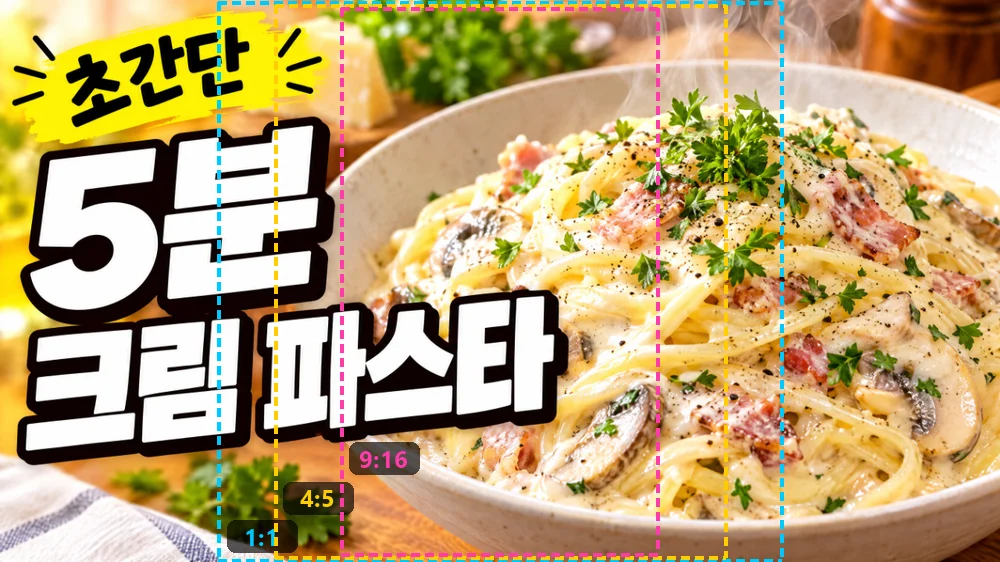
| 比率 | 1280×720での切り抜きサイズ | 中央基準のX | 横幅のうち残る割合 |
|---|---|---|---|
| 1:1 | 720×720 | 280 | 56.3% |
| 4:5 | 576×720 | 352 | 45.0% |
| 9:16 | 405×720 | 437(437.5) | 31.6% |
Xは(1280 − 切り抜き幅)÷ 2で計算します。9:16は横幅の3分の1も残らないため、中央基準で切るとパスタの皿の中央しか残りません。
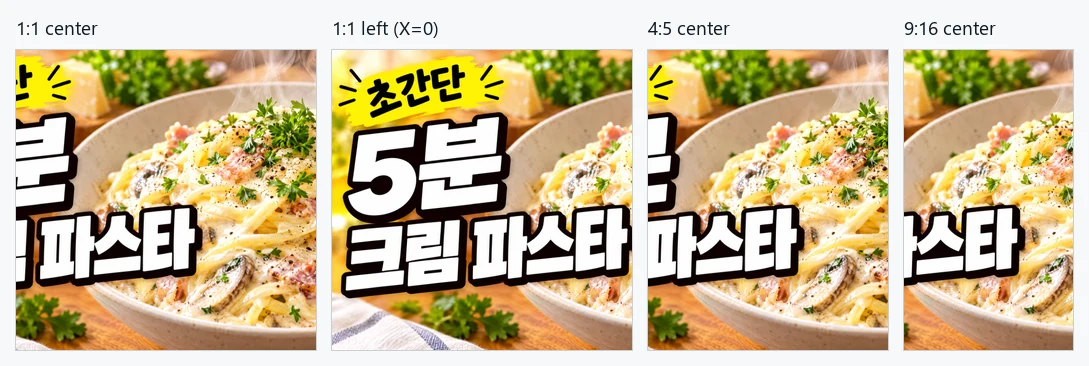
中央基準の1:1ではタイトル各行の先頭が切れ、4:5と9:16ではタイトルがほとんど読めませんでした。同じ1:1でもXを0に動かすとバッジとタイトルがすべて残り、代わりに右のパスタの一部が外れます。切り抜きツールで比率を選んで終わりにせず、X座標を重要な要素のほうへ動かして確認しましょう。
結果2 — 形式ごとの容量
| サイズ | PNG | JPEG 85% | WEBP 85% |
|---|---|---|---|
| 1280×720 | 1,850.9 KiB | 190.0 KiB | 140.0 KiB |
| 1920×1080 | 3,843.8 KiB | 360.7 KiB | 257.8 KiB |
写真の入ったサムネイルではPNGがとても大きくなります。1920×1080のPNGはYouTubeのモバイルアップロード上限2MBを超え、1280×720のPNGも上限に近い値でした。YouTubeヘルプが例に挙げる形式はJPGとPNGなので、サムネイルはJPEG 85%で保存するのが最も無難です。WEBPはさらに小さいものの、アップロード形式として受け付けないサービスもあるため先に確認してください。
推奨解像度は3840×2160ですが、原本より大きく引き伸ばしても鮮明にはなりません。撮影素材やデザインファイルが大きければ大きく書き出し、小さければ原本サイズのままアップロードするほうがよいでしょう。
複数の比率で使うサムネイルの作り方
- 最初に安全領域を決めます。1280×720基準で中央のX=437〜842(幅405px)は、1:1・4:5・9:16のどれで中央を切っても残る範囲です。タイトルと顔をここに近づけましょう。
- 比率ごとに別々に切り抜きます。画像クロップツールで比率プリセットを選び、X・Yを動かして重要な要素が入るようにします。鍵をオンにすると次の画像でも同じ値が保たれます。
- 最終サイズに合わせます。切り抜いた結果を画像変換ツールに入れて縦横の画素数を設定し、JPEG 85%で保存します。
- 実際の画面で確認します。アップロード後、スマートフォンの一覧画面で文字が読めるか、再生時間の表示やボタンに隠れていないかを確認します。
正確なピクセルで切り抜く例
画像クロップツールの1600×1200サンプルから1280×720を中央で切り抜くには、自由比率で幅1280、高さ720を入力し、中央配置を押します。計算上X =(1600 − 1280)÷ 2 = 160、Y =(1200 − 720)÷ 2 = 240で、拡大せずに原本の一部を切り取るため結果は正確に1280×720です。原本が目標より小さいと範囲が原本内に制限されるので、保存前に数値を確認してください。
よくある失敗
- 比率だけ合わせて画素数を確認しない:16:9でも幅640px未満ならYouTubeの最小幅に届きません。
- 写真のサムネイルをPNGでアップロードする:容量上限にかかりやすくなります。
- 端に文字を置く:別の比率で切れたり、再生時間の表示に隠れたりします。
- 小さな原本を大きく引き伸ばす:ぼやけるだけで鮮明にはなりません。
ツールの動作と限界
画像クロップツールと画像変換ツールはどちらもブラウザ内で動き、原本ファイルは変更されず、サーバーにも送られません。PNGは切り抜いた画素を劣化なしで保存し、JPEG・WEBPは選んだ品質で再圧縮するため、文字の周りを拡大して確認してください。上の容量はこのテスト画像の結果で、画像の内容によって変わります。