
PNG, JPEG o WEBP: convertimos una foto, una captura y un logotipo
El formato adecuado no depende de cuál es “el mejor”, sino de qué contiene la imagen. Una foto, una captura de pantalla con mucho texto y un logotipo con fondo transparente se comportan de forma muy distinta con los mismos ajustes. Para esta guía guardamos tres tipos de imagen en PNG, JPEG y WEBP igual que lo hace el conversor de imágenes de este sitio y comparamos tamaño y calidad.
Resumen
- Fotos para la web o mensajería: WEBP al 85% fue lo más eficiente, un 38% menor que JPEG con el mismo ajuste y una calidad medida casi idéntica.
- Capturas con texto: WEBP fue más pequeño y limpio que JPEG. Guarda un PNG maestro si vas a editarla o usarla en documentación.
- Logotipos transparentes: usa PNG o WEBP. JPEG rellena de blanco las zonas transparentes.
- Usa JPEG solo cuando un programa o formulario no acepte WEBP.
Elección rápida
| Uso | Formato | Motivo |
|---|---|---|
| Fotos de blog o tienda | WEBP 85% | Mejor relación tamaño-calidad en fotos en nuestra prueba |
| Formularios que rechazan WEBP | JPEG 85% | Se abre casi en cualquier programa |
| Capturas para manuales o informes | PNG (maestro) | Los bordes del texto quedan intactos |
| Capturas en una página web | WEBP 85% | Aprox. 1/12 del PNG y menos halos que JPEG |
| Logotipos e iconos transparentes | PNG o WEBP | JPEG no guarda transparencia |
| Archivo de fotos a largo plazo | Original de la cámara | Cada conversión puede cambiar metadatos y calidad |
Cómo lo probamos
Tres originales: (1) una imagen fotográfica de 2048×1536 generada para esta prueba, con vetas de madera, espuma de leche y un fondo desenfocado; (2) una captura real de 1024×768 de la página de contacto de este sitio; (3) un logotipo transparente de 1024×1024 con bordes y sombra semitransparentes.

Codificamos con el codificador canvas del navegador, igual que el conversor: sin redimensionar ni borrar fondo, y JPEG/WEBP en los tres niveles de la herramienta (70%, 85%, 95%). Como en la herramienta, el JPEG se combinó antes sobre blanco. Entorno: Chromium 152 en Windows, septiembre de 2026.
La calidad se compara con PSNR, la diferencia de píxeles respecto al PNG original en dB; cuanto más alto, más parecido al original. A partir de unos 40 dB las diferencias suelen ser difíciles de ver en pantalla, pero el PSNR no siempre coincide con el ojo humano, así que revisa también las ampliaciones. KiB significa unidades de 1024 bytes.
Resultado 1 — Foto: WEBP es el más eficiente
| Formato | Tamaño | PSNR |
|---|---|---|
| PNG | 5.808,9 KiB | original |
| JPEG 70% / 85% / 95% | 261,3 / 391,1 / 726,1 KiB | 38,6 / 40,9 / 44,1 dB |
| WEBP 70% / 85% / 95% | 144,4 / 241,8 / 559,4 KiB | 37,8 / 40,5 / 44,4 dB |
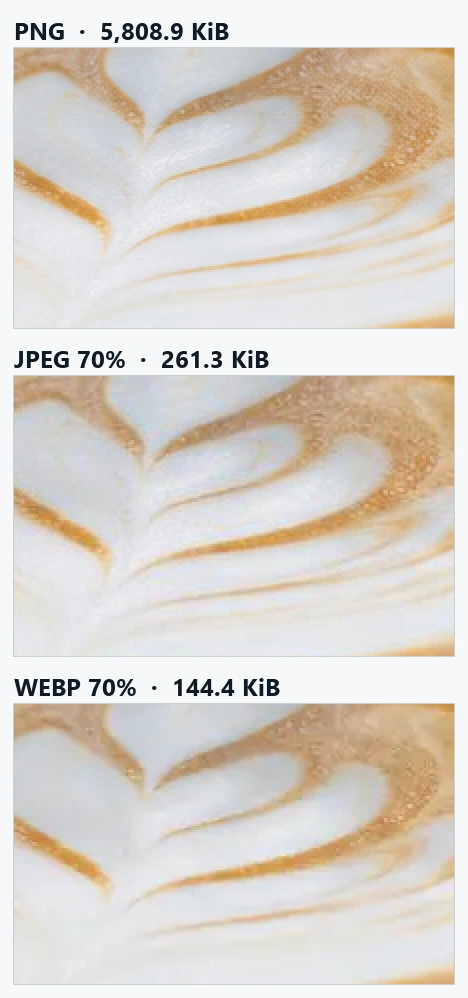
Con 5,8 MB, PNG tiene poco sentido para fotos. WEBP al 85% ocupó 1/24 del PNG y un 38% menos que JPEG al 85% (391,1 KiB), con solo 0,4 dB menos de PSNR. Al 70%, WEBP ocupó poco más de la mitad que JPEG.
Cada formato pierde detalle de otra manera. JPEG comprime en bloques de 8×8, así que las burbujas pequeñas se vuelven cuadradas; WEBP tiende a alisar la textura. Al 100% ambas eran difíciles de distinguir. Si la textura importa y la foto se verá grande, usa 85% o más.
Resultado 2 — Captura con texto: los halos de JPEG se notan más
| Formato | Tamaño | PSNR |
|---|---|---|
| PNG | 300,9 KiB | original |
| JPEG 70% / 85% / 95% | 41,1 / 55,1 / 86,7 KiB | 38,3 / 41,6 / 44,4 dB |
| WEBP 70% / 85% / 95% | 20,1 / 26,0 / 40,6 KiB | 40,9 / 43,2 / 44,5 dB |
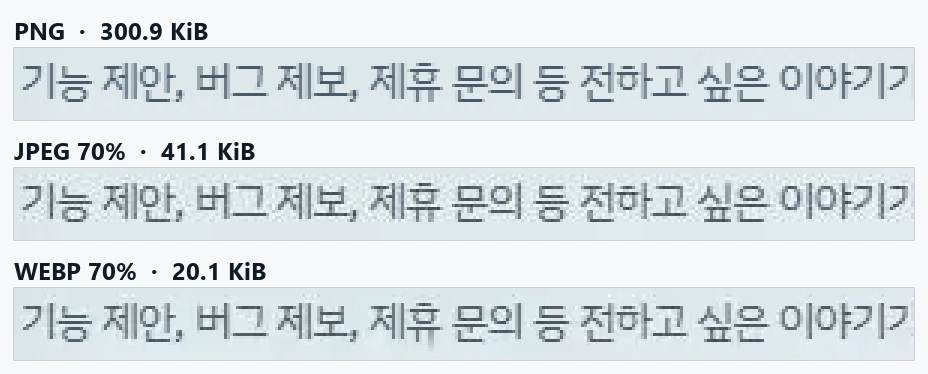
A diferencia de la foto, WEBP superó a JPEG en todos los niveles, tanto en tamaño como en PSNR. WEBP al 85% (26,0 KiB) ocupó menos de la mitad que JPEG al 85% (55,1 KiB) y puntuó más alto. JPEG sufre con los bordes nítidos del texto y deja halos borrosos al ampliar.
PNG sigue siendo útil. Si vas a recortar la captura o dibujar anotaciones, cada guardado con pérdida añade defectos. Conserva el PNG maestro y exporta una copia WEBP para la web. Esta captura tiene efectos translúcidos y degradados en el fondo, por eso el PNG llegó a 300 KiB; un texto sobre blanco ocuparía mucho menos.
Resultado 3 — Logotipo transparente: JPEG añade un recuadro blanco
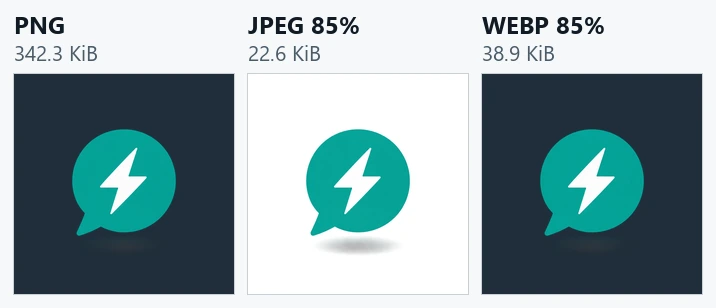
JPEG no tiene canal de transparencia, así que esta herramienta rellena de blanco los píxeles transparentes. No se nota en una página blanca, pero sí sobre un fondo oscuro o un banner de color. Las sombras semitransparentes también se convierten en una mancha gris.
Aquí WEBP al 85% (38,9 KiB) fue mayor que JPEG al 85% (22,6 KiB) porque WEBP guarda también la transparencia: es el coste de la función, no un defecto. PNG ocupó 342,3 KiB, pero para un logotipo que vas a editar o reutilizar es el maestro más seguro; convierte a WEBP solo la copia para la web.
Cómo elegir 70%, 85% o 95%
El tamaño crece rápido al subir el valor. En la foto, JPEG al 95% ocupó 2,8 veces lo que al 70% para ganar 5,5 dB. El 85% es un buen valor por defecto.
- 70%: fotos enviadas por mensajería y miniaturas pequeñas
- 85%: publicación web general, como blogs y fichas de producto
- 95%: archivos intermedios para imprenta u otro editor; mejor enviar el original si es posible
El 85% es un ajuste del codificador, no una promesa de conservar el 85% de la calidad, y el mismo número no equivale a la misma calidad entre formatos.
Errores frecuentes
- Pasar un JPEG a PNG para “mejorar la calidad”: el detalle perdido no vuelve; solo crece el archivo.
- Editar y volver a guardar un JPEG una y otra vez: las pérdidas se acumulan. Guarda el trabajo en PNG y convierte una sola vez al final.
- Guardar un logotipo transparente en JPEG: aparece un fondo blanco.
- Convertir un GIF animado: esta herramienta conserva solo un fotograma como imagen fija. Usa el conversor de vídeo a MP4 o WEBM para mantener el movimiento.
- Subir WEBP a cualquier sitio: programas antiguos y algunos formularios no lo aceptan. Si lo rechazan, vuelve a guardar en JPEG.
Funcionamiento y límites de la herramienta
La imagen se vuelve a dibujar en el navegador y se recodifica, así que no se garantiza conservar metadatos como la fecha, la ubicación o el perfil de color (EXIF, ICC). Guarda tus originales. Un SVG exportado a PNG se convierte en píxeles, no en un vector escalable. La salida BMP también rellena la transparencia de blanco y ocupa mucho.
La eliminación de fondo borra colores similares conectados al borde, por lo que funciona bien con un logotipo de color sólido sobre blanco. Un sujeto del mismo color que el fondo o una foto recargada puede perder píxeles útiles. No es segmentación de personas o pelo mediante IA.
Estas cifras corresponden a estos tres originales y al codificador de Chromium 152. El navegador, la versión y el contenido pueden cambiar el resultado, así que con imágenes importantes guarda los tres formatos en la herramienta y compáralos.