
MP3・OGG(Opus)・WAV比較:話し声と音楽を実際に変換した結果
録音ファイルを送ったり、ゲームや動画に音を入れたりするときに「どの形式で、何kbpsで保存すべきか」はよくある疑問です。答えは何を録音したか、どこで再生するかで変わります。本記事では韓国語の話し声と音楽を当サイトのオーディオ変換ツールでMP3・OGG(Opus)・WAVの全品質段階に変換し、容量と残った音の範囲を比較しました。
先に結論
- 話し声(会議録音、講義、ナレーション)はOGG 64kbpsでも声の帯域がすべて残りました。原本の8.9%の容量です。
- 音楽ではMP3 128kbpsが16kHzより上の高音を切りました。OGG(Opus)は64kbpsでも20kHz近くまで残りました。
- 相手の端末やソフトがわからなければMP3が最も安全です。音楽なら192kbps以上をおすすめします。
- WAVは編集用の中間ファイル向けです。本ツールのWAVは48kHzで保存されるため、44.1kHzの原本より約9%大きくなりました。
用途別の選び方
| 用途 | おすすめ設定 | 理由 |
|---|---|---|
| 会議・講義録音の共有 | OGG 64kbpsまたはMP3 128kbps | 声の帯域は低ビットレートでもそのまま残る |
| 音楽を多くの人に渡す | MP3 192〜320kbps | ほぼすべての端末で再生でき、高音の損失が少ない |
| Webサイト・アプリの背景音 | OGG 96kbps(対応を確認) | 同じ容量で高音が最も多く残る |
| 編集ソフトで再作業 | WAV | 保存のたびに劣化が重ならない |
| Unityなどゲームエンジンの素材 | WAVまたはエンジン推奨形式 | エンジンのOgg Vorbisと本ツールのOgg Opusは別物 |
テスト方法
原本は2つです。①Windowsの音声合成(韓国語)で作った26秒の会議案内(44.1kHz・16ビット・モノラルWAV、2,242.7 KiB)、②コード伴奏・ベース・キック・ハイハットを合成した30秒の音楽(44.1kHz・16ビット・ステレオWAV、5,168.0 KiB)。音楽には確認用に20kHz近くまで鳴るハイハットを入れました。
2つのファイルをオーディオ変換ツールに入れ、ツールの実際の変換機能で品質段階ごとに保存しました。低容量・標準・高音質はMP3が128・192・320kbps、OGG(Opus)が64・96・160kbpsです。結果をデコードしてスペクトログラム(時間ごとにどの高さの音がどれだけあるかを示す図)を描き、音が実際に残っている最も高い周波数を計算しました。環境は2026年9月、WindowsのChromium 152です。
結果1 — 音楽:低ビットレートのMP3は高音を切る
| 形式・品質 | 容量 | 原本比 | 残った最高周波数 |
|---|---|---|---|
| 原本WAV | 5,168.0 KiB | 100% | 約22.1 kHz |
| MP3 128 / 192 / 320kbps | 469.1 / 703.7 / 1,172.8 KiB | 9.1 / 13.6 / 22.7% | 16.3 / 19.0 / 20.2 kHz |
| OGG(Opus) 64 / 96 / 160kbps | 237.9 / 355.3 / 591.3 KiB | 4.6 / 6.9 / 11.4% | 20.4 / 20.4 / 20.4 kHz |
| WAV(ツール出力) | 5,625.0 KiB | 108.8% | 約21.6 kHz |
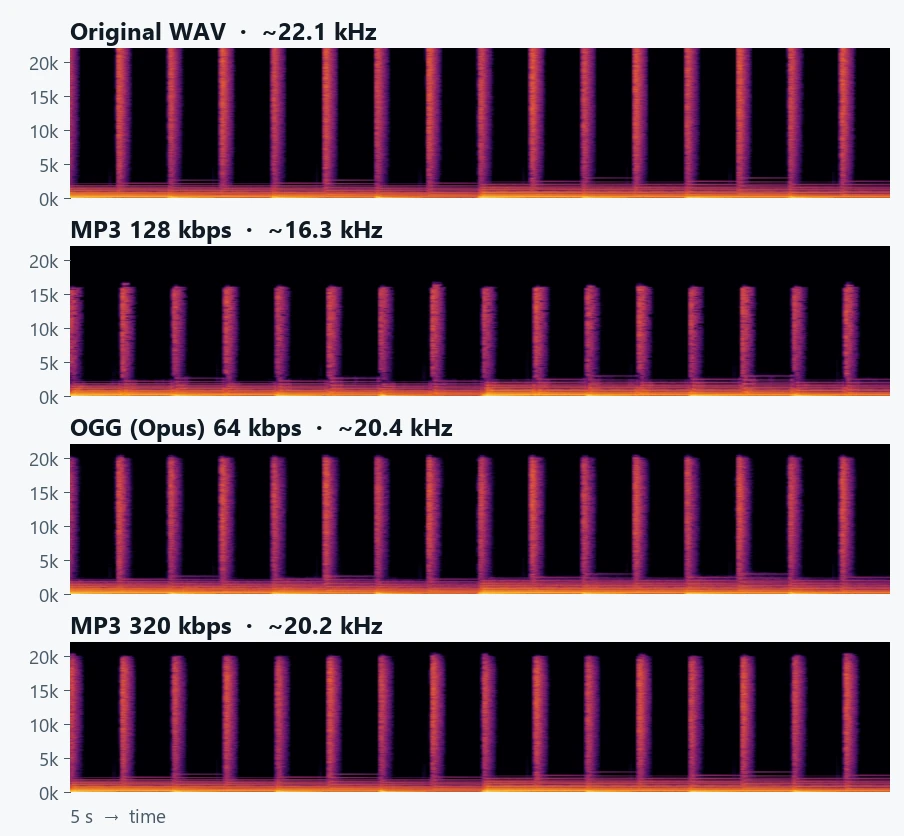
MP3エンコーダーはビットレートが低いと、人が比較的鈍感な高い音域から削ります。128kbpsでは16.3kHz、192kbpsでは19.0kHzより上が消えました。16kHz以上は年齢とともに聞こえにくい領域なので差を感じない人も多いですが、シンバル・ハイハット・弦楽器の「空気感」が減る原因になります。
OGG(Opus)は64kbpsでも20.4kHzまで残しました。ただし帯域が残ることは、低ビットレートですべての音が原本と同じという意味ではありません。帯域を保つ代わりに細部を単純化するため、音楽なら96kbps以上で聴いてから決めましょう。30秒の音楽の変換時間はMP3が約1.1〜1.6秒、OGGが0.2〜0.3秒でした。
結果2 — 話し声:低ビットレートで十分
| 形式・品質 | 容量 | 原本比 | 残った最高周波数 |
|---|---|---|---|
| 原本WAV | 2,242.7 KiB | 100% | 約10.2 kHz |
| MP3 128 / 192 / 320kbps | 407.2 / 610.9 / 1,018.1 KiB | 18.2 / 27.2 / 45.4% | 約10.2 kHz(すべて) |
| OGG(Opus) 64 / 96 / 160kbps | 200.5 / 299.7 / 496.9 KiB | 8.9 / 13.4 / 22.2% | 約10.2 kHz(すべて) |
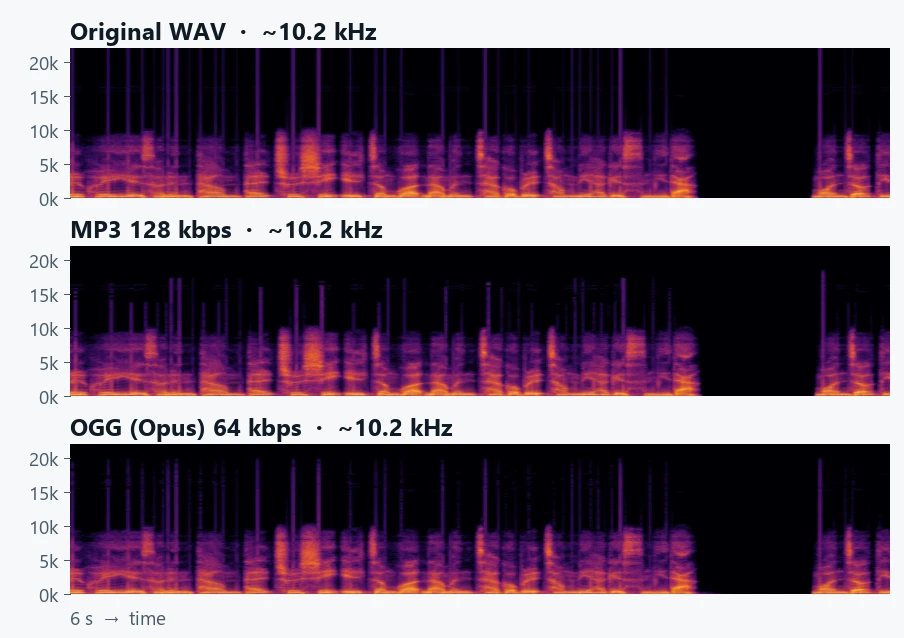
話し声の成分の大部分は10kHz以下にあります。そのためMP3 128kbpsやOGG 64kbpsでも原本の帯域がすべて残りました。ビットレートを上げても容量が増えるだけです。モノラル録音をMP3 320kbpsで保存するとOGG 64kbpsの5倍の容量になりますが、残る帯域は同じでした。
テスト原本は音声合成によるクリアな音です。実際の録音には周囲の雑音や部屋の響き、複数の声が混ざるため、大切な録音は低容量の結果を一度最後まで聴いてから送りましょう。
WAVにしたら逆に大きくなった理由
ツールが出力したWAVは原本より8.8%大きくなりました。本ツールはブラウザのオーディオ機能でファイルを読み込み、その際に音がブラウザの標準サンプルレート(多くは48kHz)に変換されます。44.1kHzの原本が48kHzで保存されるため、同じ長さでデータが48/44.1倍、約1.09倍になります。音質が良くなるわけではありません。
WAVは「劣化のない中間保存」が目的のときだけ使いましょう。すでにMP3のファイルをWAVにしても切れた高音は戻らず、表のとおり容量が10倍以上になるだけです。
Ogg・Opus・Vorbisは別物
Oggは音を入れる箱(コンテナ)で、OpusとVorbisはその中に入る別々の圧縮方式(コーデック)です。本ツールが作るのはOggの箱にOpusが入った形式で、Unity公式ドキュメントの対応形式にあるOgg Vorbisとは異なります。ゲーム素材なら短いファイルで先に試すか、WAVを入れてエンジン側で圧縮するほうが安全です。古いスマートフォンやカーオーディオ、一部の編集ソフトもOpusを再生できない場合があります。
ファイルサイズを事前に計算する
固定ビットレートなら容量(バイト)≈ ビットレート(bps)× 秒 ÷ 8です。1時間の講義をOGG 64kbpsで保存すると64,000 × 3,600 ÷ 8 = 28,800,000バイト、約27.5MiB。同じ録音をMP3 128kbpsにすると倍の約55MiBです。44.1kHz・16ビット・ステレオのWAVは1分で約10.1MiBなので、1時間なら600MiBを超えます。メッセージやメールの添付制限を超える場合は、ビットレートを下げる前にモノラルで録音したかを確認しましょう。
よくある失敗
- MP3を320kbpsやWAVで保存し直せば音が良くなると考える:捨てた音は戻りません。
- MP3を何度も再エンコードする:編集のたびに劣化が重なります。作業中はWAVにしておき、最後に1回だけ圧縮しましょう。
- 相手の環境を知らずにOGGを送る:再生できなければMP3で送り直すことになります。
- 音声録音に高いビットレートを使う:上の結果のとおり容量が増えるだけです。
- 動画から音だけ取り出すときにコーデックを確認しない:ブラウザがそのコーデックを読めないと変換できません。
本ツールの動作と限界
入力はブラウザがデコードできる形式(MP3・WAV・FLAC・M4Aなど)、出力はOGG(Opus)・MP3・16ビットPCM WAVです。FLACは入力専用です。OGG出力はWebCodecsに対応したChrome・Edgeなどでのみ動作します。DRMで保護されたファイルや破損したファイルは開けません。
変換後のファイルの長さはMP3が約0.03秒、OGGが約0.01秒伸びました。エンコーダーが前後に入れる短い余白のためで、ループ再生のようにつなぎ目が重要な素材は結果を確認してください。上の数値は2つのテスト原本とChromium 152の結果なので、大切なファイルはツールで複数の設定を保存して聴き比べてください。