
MP3・WAVの切り取り:形式ごとに切った位置と長さを実際に測った結果
着信音を作ったり録音の前後を整えたりするときは、「狙った場所で正確に切れるか」「どの形式で保存すべきか」が気になります。この記事は、同じ音源の同じ区間を当サイトのオーディオカットでWAV・MP3・OGG(Opus)に保存し、結果を再びデコードして開始位置・長さ・サンプル値・容量を実際に比べた記録です。
先に結論
- WAVは元とサンプル単位で同じでした。16ビット・24ビットのWAVを切り取ってWAVで保存したとき、違うサンプル値は0個でした。
- OGG(Opus)も開始位置と長さが元と同じでした(10秒の区間 → 10.000秒)。容量はWAVの7%ほどです。
- MP3は先頭に25.1ms(1,105サンプル)の無音が付き、10秒の区間が10.031秒になりました。着信音や共有には問題ありませんが、ループや正確な位置合わせには向きません。
- 区間を削除して前後をそのままつなぐと、つなぎ目で値が跳んで「カチッ」と鳴ることがあります。このツールはつなぎ目に5msの減衰を入れて跳びを取り除きます。
用途別に選ぶ表
| 用途 | おすすめ設定 | 理由 |
|---|---|---|
| スマートフォンの着信音・通知音(Android) | MP3 192kbps、フェードアウト2秒 | ほぼすべての端末で再生でき、終わりが自然に小さくなる |
| 会議・講義の録音の整理 | OGG 64kbpsまたはMP3 128kbps | 話し声は低ビットレートで十分、「選択区間を削除」で休憩を除去 |
| 動画編集用の効果音・BGM | WAV(元と同じビット数) | 何度切り直しても音質が変わらない |
| ゲーム・Webのループ音 | WAVまたはOGG、フェードなし | MP3は先頭の無音のせいで繰り返すたびに隙間ができる |
| メッセンジャーで手早く共有 | MP3 128kbps | 容量が小さく、相手の端末でもたいてい再生できる |
どうやって試したか
元の音源はツールに入っている20秒の合成サンプル(44.1kHz・16ビット・ステレオWAV、3.36MB)です。穏やかな和音(0〜5秒) → 0.25秒ごとにドラムと音が鳴るリズム(5〜12秒) → 静かな区間(12〜15秒) → 鐘の音(15〜20秒)に分かれています。5.000秒から10秒を切り取ってWAV 16ビット、MP3 192kbps、OGG(Opus) 96kbpsで保存し、結果をブラウザで48kHzに再デコードして元と重ねました。5.000秒はドラムが鳴り始める瞬間なので、開始位置がずれればすぐに分かります。
位置をより正確に測るため、1秒と29秒の位置に短いクリック音を入れた30秒のテストファイルも保存し、サンプル値の比較には16ビット(44.1kHz)と24ビット(48kHz)のWAVを別に作りました。1分区間の容量と処理時間は、3分の44.1kHzステレオのテスト音から30〜90秒を切り取って測りました。測定環境は2026年10月、Windows PCのChromeです。
結果1 — 開始位置と長さ:MP3だけが遅れて始まる
| 形式 | 結果の長さ(10秒区間) | 開始位置 | 元との比較 |
|---|---|---|---|
| WAV 16ビット | 10.000秒 | 元と同じ | 違うサンプル値0個(882,000個中) |
| OGG(Opus) 96kbps | 10.000秒 | 元と同じ | 再圧縮(劣化あり) |
| MP3 192kbps | 10.031秒 | 25.1ms遅い | 再圧縮(劣化あり) |
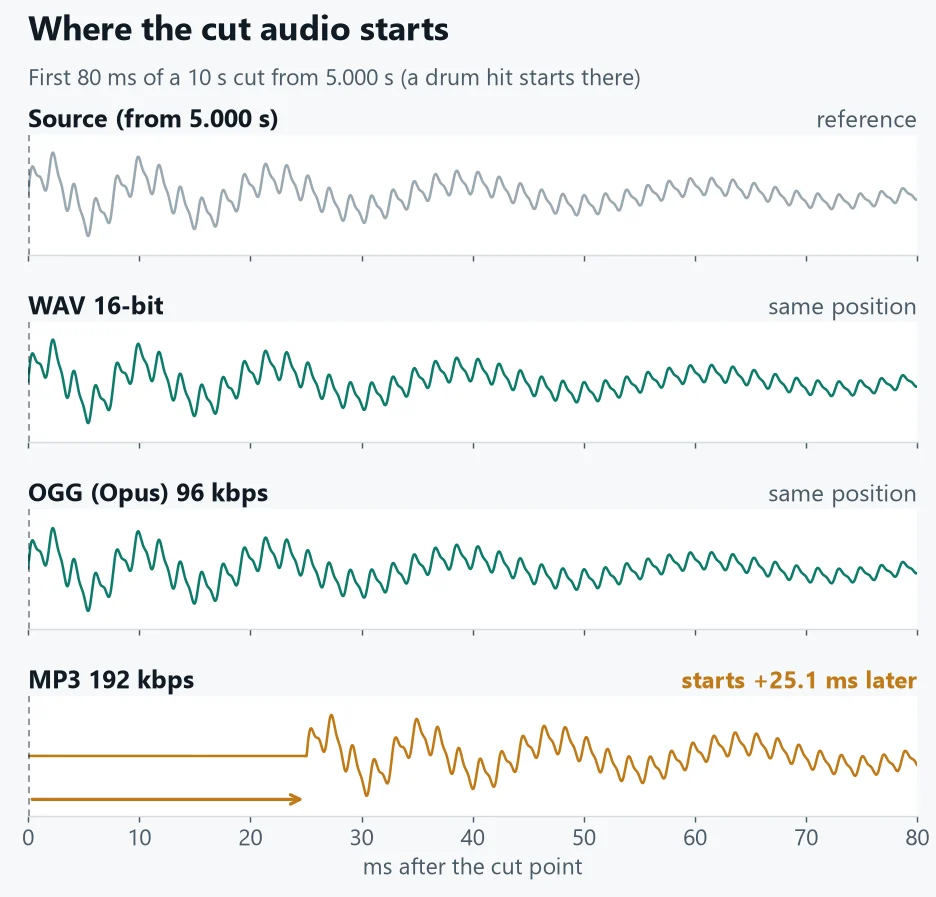
MP3エンコーダーは音を1,152サンプルずつのフレームにまとめて圧縮し、仕組み上、先頭に約1,105サンプルの余白ができて最後もフレーム単位で埋められます。そのため全体が31ms長くなりました。このツールで作ったMP3をChromeで読み直したときも、この余白がそのまま再生されました。
Opusのエンコーダーも先頭に312サンプルの準備区間を置きますが、ファイルの先頭に「再生時に飛ばすサンプル数(pre-skip)」を書いておけば、その分を除いて再生が始まります。このツールは最後のページに実際の長さも記録して末尾の付け足し分まで切り落とすため、長さが元と同じになりました。クリック音のテストでも、1秒と29秒のクリックが本来の位置(48kHzで48,024番目と1,392,024番目のサンプル)にそのまま出ました。
結果2 — 形式ごとの容量と処理時間
| 形式・音質 | 10秒区間 | 1分区間 | 1分の処理時間 |
|---|---|---|---|
| WAV 16ビット | 1,722.7 KiB | 10.09 MiB | 0.05秒 |
| WAV 24ビット | 2,584.0 KiB | 15.14 MiB(計算) | — |
| MP3 128 / 192 / 320kbps | 156.7 / 235.1 / 391.8 KiB | 0.92 / 1.37 / 2.29 MiB | 4.0 / 4.2 / 4.9秒 |
| OGG(Opus) 64 / 96 / 160kbps | 79.9 / 119.3 / 198.6 KiB | 0.46 / 0.69 / 1.16 MiB | 0.6 / 0.6 / 0.8秒 |
MP3は固定ビットレートなので、容量は「ビットレート × 長さ ÷ 8」でほぼ決まります。OGG(Opus)は内容によって変わる可変ビットレートで、今回は設定値に近い容量でしたが、実際の録音では少し大きくも小さくもなります。処理時間は、OGGがブラウザ内蔵のエンコーダーを、MP3がJavaScriptのエンコーダーを使うため、MP3が6〜7倍長くかかりました。WAVは圧縮しないので、1分の区間でも0.05秒で終わりました。
結果3 — フェードとつなぎ目
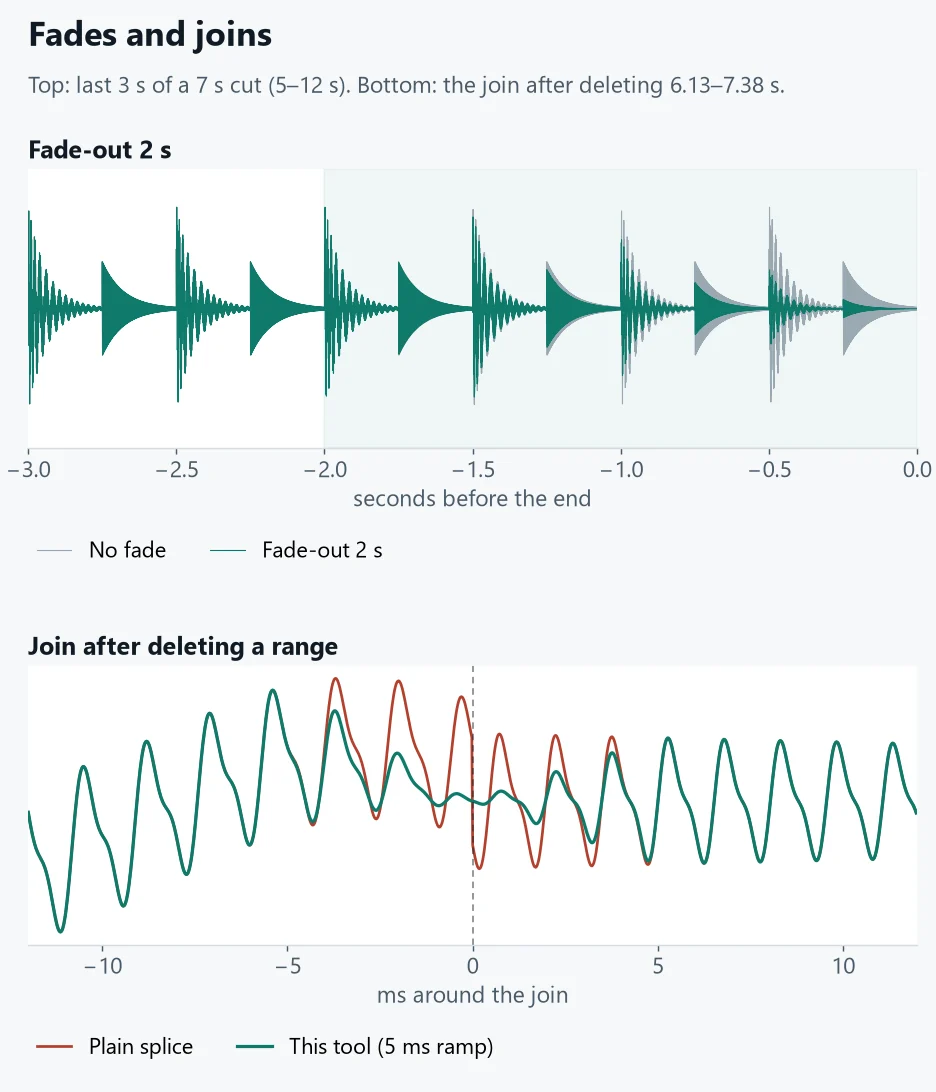
音は絶えず揺れている波形なので、適当な位置で切ると終わりやつなぎ目で値が急に変わり、スピーカーがその変化を「カチッ」という音にしてしまいます。区間を削除するときはこのツールがつなぎ目を自動で処理し、残した区間の始まりと終わりには0.5〜3秒のフェードイン・アウトを付けられます。フェードはサインカーブの形で音を小さくし、保存時に適用されるので、結果の試聴で確かめてください。
WAVで保存すると元がそのまま残る理由
ブラウザは音声ファイルを開くとき、ふつう既定のサンプリングレート(多くは48kHz)に変換して読み込みます。すると44.1kHzの元が48kHzになり、WAVで保存しても元と同じファイルにはなりません。当サイトのオーディオ変換がWAVを48kHzで保存するのもこのためです。オーディオカットは、ファイルの先頭に書かれたサンプリングレート(WAV・FLAC・MP3・AAC・OGG・M4A・WEBM)を先に読み取り、同じ値でデコードします。
16ビットの値を実数に変える方法もブラウザによって違います。Chromeは正の値を32,767で、負の値を32,768で割ります。そこで初めて16ビットWAVで保存するとき、ごく小さなWAVを一度デコードしてその比率を確かめ、保存時に同じ比率で戻します。この確認を入れる前は、16ビットWAVで保存すると882,000個の値のうち2,162個が1ずつずれていました。
切る位置を正確に合わせるコツ
- 拡大して合わせる:全体の波形でおおまかに選んでから「選択区間を拡大」で境界を大きく表示して整えます。最大まで拡大すると0.05秒が画面幅いっぱいになります。
- 聴きながら決める:再生中にI(開始)とO(終了)を押します。押す手が遅れる分0.1〜0.2秒後ろにずれやすいので、±0.1ボタンで整えます。
- 切る場所を選ぶ:話し声は単語の間の静かな部分、音楽は拍が始まる直前で切ると自然です。
- 時刻が分かっているなら:開始・終了欄に1:15.250のように直接入力します。
- ループの確認:「区間リピート」をオンにして聴けば、つなぎ目が自然かすぐに分かります。
よくある失敗
- MP3を切ってMP3で何度も保存する:保存するたびに再圧縮され、劣化が積み重なります。何度も整えるファイルはWAVにしておきましょう。
- ループ素材をMP3で保存する:先頭の25msの無音のせいで、繰り返すたびに隙間ができます。
- フェードなしで曲の途中で終わらせる:最後が「ブツッ」と切れます。0.5秒でもフェードアウトを付けましょう。
- iPhoneの着信音をMP3で作る:iPhoneの着信音にはM4R形式が必要です。
- スマートフォンで長い録音を開く:ファイル全体をデコードしてメモリに載せるため、44.1kHzステレオで1時間の録音は1GiBを超えます。
このツールの動作と限界
入力はブラウザがデコードできる形式で、出力はWAV(16・24ビットPCM、元のサンプリングレートとチャンネルを維持)、MP3(最大2チャンネル、32・44.1・48kHz)、OGG(Opus、48kHz、最大2チャンネル)です。OGGはWebCodecsがあるChrome・Edgeなどでのみ保存できます。圧縮されたまま(再エンコードせずに)切り取る機能はありません。上の数値は合成したテスト音源とWindows PCのChromeで得た値なので、大事なファイルは結果の試聴で最初と最後を必ず聴いてください。